![Transmisión de FPS sin pérdidas [tuto] julio 2026](https://www.blogtopp.com/wp-content/uploads/2026/07/Transmision-de-FPS-sin-perdidas-tuto-julio-2026-900x400.png)
¿Has notado que experimentas caídas en FPS durante tus transmisiones en Twitch? Peor aún, ¿el juego deja de ser jugable tan pronto como comienzas a transmitir a pesar de que funciona muy bien en tu PC?
En este artículo te daré 9 consejos para solucionar permanentemente este problema de pérdida de FPS en el juego.
1)Utilice codificación NVENC (nueva).
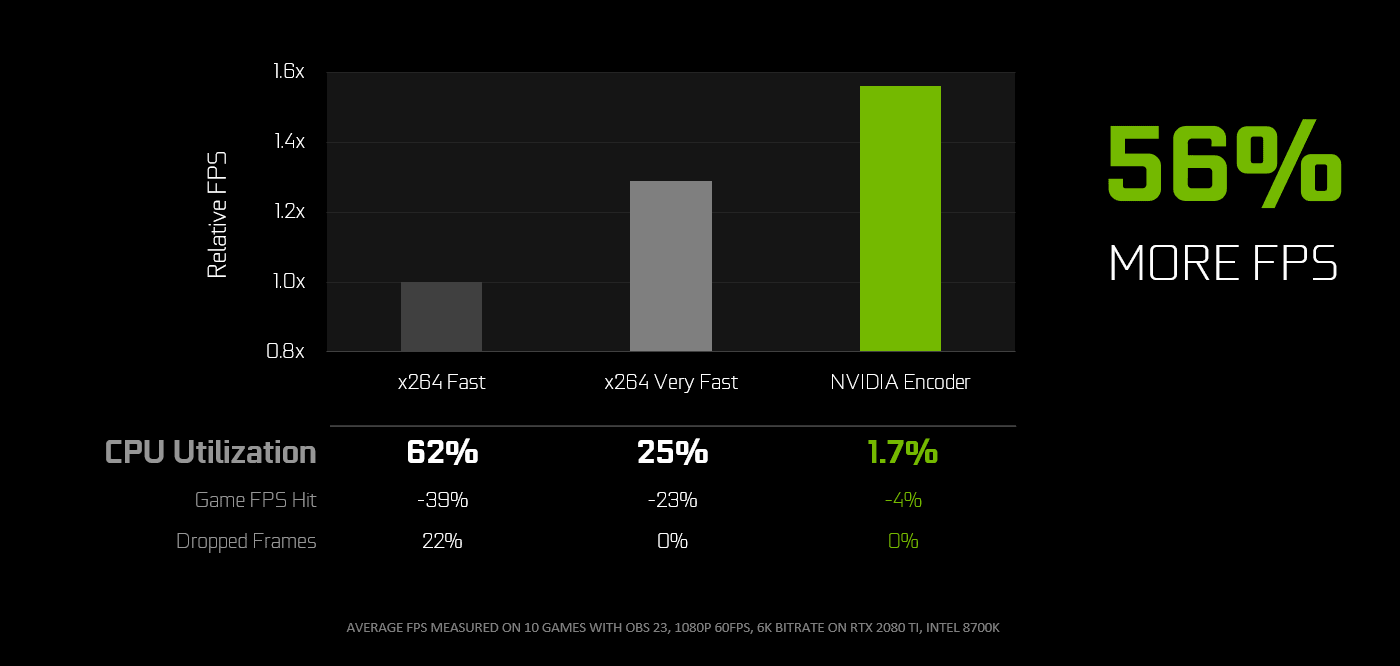
NVENC es un codificador de hardware creado por Nvidia. Es decir que en las tarjetas gráficas Nvidia recientes existe una parte física del chip gráfico dedicada a la codificación de vídeo. En teoría, esto significa que su PC no se verá afectada por la codificación, ya que hay una pieza de hardware dedicada a ella. En la práctica, todavía observamos una caída en el rendimiento (FPS en el juego) de alrededor del 5%. Por lo tanto, este es el método de codificación más interesante para usar cuando eres un transmisor en una PC.
Leer masTransmite la pantalla de tu teléfono en Twitch [Tuto] julio 2026Además del impacto reducido en el rendimiento, la codificación NVENC proporciona una buena calidad visual. Sobre todo en las nuevas versiones donde Nvidia ha conseguido aumentar la calidad de la codificación. Por tanto, es el mejor compromiso entre rendimiento y calidad visual.
Dicho esto, para aquellos que desean una calidad de imagen impecable, NVENC no es tan buena como la codificación x264 en el valor preestablecido medio. La calidad es más comparable a rápida o muy rápida, lo cual sigue siendo completamente aceptable.
Para aquellos que no saben de lo que hablo, cuando configuras la codificación en x264 tienes la posibilidad de elegir un “preset” que determinará el tiempo que el procesador tendrá que dedicar a codificar un frame, cuanto más lento sea mejor será la calidad, pero el impacto en el rendimiento es notable y viceversa.
Finalmente, el último inconveniente es el hecho de que para quienes poseen una tarjeta gráfica AMD es imposible utilizar NVENC o incluso otro codificador del mismo tipo. Es exclusivo de las tarjetas Nvidia recientes, lo que obliga a la mayoría de los streamers a cambiar al equipo verde.
Leer masLa PC se apaga mientras juegas: aquí están las soluciones2) Utilice el ajuste preestablecido Rápido o Muy Rápido para codificación x264
El x264 es un codificador de software, lo que significa que no hay hardware dedicado para la codificación de vídeo, por lo que el procesador se encarga de ello.
Entonces, para aquellos que están atrapados con x264 como codificador, lo primero que deben verificar es el valor preestablecido. Cuanto más lento sea, más recursos requerirá y por lo tanto tendrás Pérdida de rendimiento en juegos y pérdida de fotogramas en tu transmisión.. El impacto es significativo, alrededor del 25% para muy rápido y del 39% para rápido con 8700k.
Dicho esto, todo depende de la potencia de su procesador y del entorno de software. Un buen procesador de 8 núcleos y 16 hilos debería ser capaz de soportar golpes, y el impacto probablemente será menor de lo que mide Nvidia, pero es posible que tengas que reducir los gráficos para aquellos que quieran jugar a 144 fps o más.
En cualquier caso, necesitarás un procesador potente (Ryzen 9 3900X o 3950X, i9-10900K) para transmitir exitosamente con mejor calidad que NVENC y además tendrás una gran pérdida de FPS. Con un ajuste preestablecido configurado en “medio”, debería tener una mejor calidad visual que NVENC a costa de un notable impacto en el rendimiento.
x264 es una solución inferior a NVENC para configuraciones de una sola PC (transmitir y renderizar el juego al mismo tiempo).
3) Disminuya la resolución de salida, la velocidad de fotogramas y la tasa de bits.
Uno de los errores más comunes es querer transmitir a 1080p 60 fps a toda costa. Pero para muchas personas este tipo de configuración simplemente no es factible.
La gran mayoría de los streamers deberían estar contentos con la calidad de 720p, dadas las configuraciones que utilizan. Lo mismo ocurre con los 60 fps, que a menudo resultan inútiles. Para darle un punto de referencia, si tiene una buena configuración de rango medio en 2020 (Ryzen 5 3600, RTX 2060, 16 GB de Ram, etc.), no espere poder transmitir Call of Duty Warzone a 1080p 60 fps con todo a todo volumen.
Por lo tanto, es mejor tener un buen 720p a 30 fps con una calidad impecable que un 1080p60 con artefactos y congelaciones por todas partes.
Al disminuir la resolución y la velocidad de fotogramas, también deberías reducir la tasa de bits.
Entonces será más fácil para tu máquina codificar tu transmisión y eliminarás permanentemente retrasos, caídas de fotogramas y pérdidas de fps en tu juego.
4) Utilice captura de juego, no captura de pantalla
Allí ingresaremos los parámetros de OBS para optimizar el rendimiento.
En general, las capturas de pantalla son más desafiantes que las capturas de juegos. Entonces, cuando inicies una transmisión, asegúrate de tener una captura del juego como fuente principal.
Si la captura del juego no funciona, la captura de ventana puede funcionar igual de bien.
Parece trivial pero el resultado del rendimiento puede ser drásticamente diferente.
5) Desactivar vista previa
Otro consejo para ganar algo de FPS es desactivar la vista previa en OBS.
De hecho, la vista previa utiliza recursos para renderizar en tiempo real y mostrarlo en la ventana de vista previa de OBS. Esto es útil para ajustar tu transmisión y verificar que todo esté bien, pero una vez ajustado, puedes desactivar la vista previa y ver el regreso de tu transmisión directamente en un navegador.
Para desactivar la vista previa, simplemente haga clic derecho en el centro y desmarque habilitar vista previa. ¡Y ahí ganaste algo de FPS!
6) Bajar los gráficos del juego.
Habrás comprendido que el streaming y el juego al mismo tiempo requieren muchos recursos. En ocasiones no te quedará más remedio que bajar la calidad gráfica de tu juego para sacarle el máximo partido. Tenga la seguridad de que la mayoría de los “grandes” streamers no juegan con la más alta calidad de gráficos, especialmente en juegos competitivos donde tener el máximo FPS es esencial.
De todos modos, todos los juegos con RTX, si puedes apagarlo, obtendrás mucho rendimiento, los reflejos en BF5 o incluso las sombras con trazado de rayos de Call Of Duty Modern Warfare. RTX en las tarjetas de la serie Nvidia 2000 reduce significativamente la cantidad de cuadros por segundo generados por su GPU. Si te gusta RTX, espera a las próximas tarjetas Nvidia o AMD que, según los rumores, deberían poder manejar mejor RTX.
Otra opción a comprobar: suavizado. Pueden consumir muchos recursos, por lo que si no tiene una tarjeta gráfica reciente, el uso de sistemas anti-aliasing menos exigentes como FXAA puede ayudar a mejorar el rendimiento.
7) Verifique que ninguno de sus componentes se sobrecaliente
La otra causa de las caídas de FPS en el juego es el sobrecalentamiento de uno de los componentes clave: CPU o GPU. Sabiendo que la transmisión agrega carga adicional a su máquina, es posible que uno de estos componentes comience a sobrecalentarse.
Para ver si este es el caso, descargue un software de monitoreo como MSI afterburner o HWMonitor. Y controle la temperatura de sus componentes mientras transmite.
Por lo general, si tiene un límite de procesador para juegos y está usando codificación x264, es posible que se use al 100% de sus capacidades, lo que resulta en un calentamiento excesivo. Para evitar daños, reducirá su frecuencia de funcionamiento (estrangulación) para preservarse. Como resultado, se reducen el rendimiento de los juegos y la calidad de la transmisión.
Esto es muy común en procesadores de portátiles que no tienen la capacidad de refrigeración de los ordenadores de sobremesa, aunque también es posible en ordenadores de sobremesa.
El mecanismo también existe para las tarjetas gráficas, pero es aún más raro.
En general, una temperatura excesiva ronda los 100°C para el procesador y la tarjeta gráfica. Dicho esto, el rendimiento óptimo se logra a temperaturas mucho más bajas: no más de 80°C para la CPU y 85°C para la GPU en el juego.
En un portátil tener temperaturas altas es “normal”, pero no 100°C. Para una PC de escritorio, si excede los umbrales que acabo de mencionar, podría tener un problema de enfriamiento.
Agregar ventiladores a la carcasa de su PC puede marcar una gran diferencia en la temperatura. Tener un buen flujo de aire es crucial para disipar el calor y traer aire frío a su sistema.
También verifique que su CPU tenga la refrigeración adecuada. Por ejemplo, no espere realizar overclocking con el disipador incluido de forma predeterminada con el procesador; Necesitará más enfriamiento.
8) Opte por una configuración de PC dual
El método definitivo para eliminar cualquier problema de caída de FPS es utilizar una configuración de PC dual.
El principio de la configuración de PC dual es separar la codificación y la renderización del juego en dos máquinas diferentes. De esta forma cada PC se dedica a una única tarea permitiendo la máxima calidad de imagen y el máximo rendimiento en juegos.
Concretamente, jugarás en tu PC para juegos y enviará la transmisión de video a una PC de transmisión que se encargará de la codificación y la transmisión a Twitch. Hay numerosos tutoriales disponibles sobre la configuración de PC dual.
Esta solución es utilizada por los streamers más famosos porque ofrece los mejores resultados.
Sin embargo, también es la más cara ya que es necesario invertir en dos máquinas además del equipo para realizar la conexión, para poder utilizar esta técnica.
Por lo tanto, no es accesible para todos y es por eso que la mayoría de los streamers principiantes sólo tienen una PC para hacer ambas cosas.
9) Actualiza tu PC
Finalmente puedes actualizar tu PC para hacerla más eficiente y limitar la pérdida de FPS. El componente que necesita cambiar depende de su configuración, pero normalmente es la tarjeta gráfica o el procesador.
Si tienes una actualización de Ryzen de la serie 2000 a la serie 3000 si tu placa base lo permite, en general es bastante posible sin ningún problema.
Para Intel, probablemente tengas una placa base Z390. Lo mejor que puedes conseguir es un i9 9900K, que es un gran procesador para juegos. De lo contrario, puedes cambiar completamente de plataforma y actualizar a una placa base AMD X570 reciente para tener acceso a procesadores con más de 8 núcleos.
Para la tarjeta gráfica recomiendo que Nvidia utilice NVENC, aunque las tarjetas AMD también son excelentes. Desafortunadamente para el equipo rojo, NVENC se ha convertido en una herramienta imprescindible para todos los streamers de PC.
Si solo tienes 8 GB de RAM, actualiza a 16 GB lo más rápido posible para asegurarte de que la RAM no sea un problema.
Conclusión
He enumerado todas las soluciones para este problema de pérdida de FPS. Las soluciones que mencioné son las más comunes y no dudes en dejar un comentario para agregar soluciones o decir si alguna funciona para ti.
Por último, ten en cuenta que la pérdida de FPS en el juego debido a la transmisión es un fenómeno inevitable en una única configuración de PC, pero normalmente no debería impedirte jugar.
¡Síguenos en Facebook para recibir nuevas publicaciones!
Seguir en FacebookUltimas Entradas Publicadas

VPN para juegos: la verdad sobre la reducción de ping

Las mejores alfombrillas de ratón para juegos en 2026
Aquí están las mejores placas base X670
RTX 3080 vs RTX 3090: ¿cuál elegir? Comparación y punto de referencia
RTX 3070 vs RTX 3070 Ti: comparación y benchmark
Placa base o HS defectuosa: síntomas y soluciones
Transmisión de FPS sin pérdidas [tuto] julio 2026
Comprar cuentas de Leagues of Legends: lo que necesitas saber
Deportes electrónicos: audiencia deliberadamente inflada