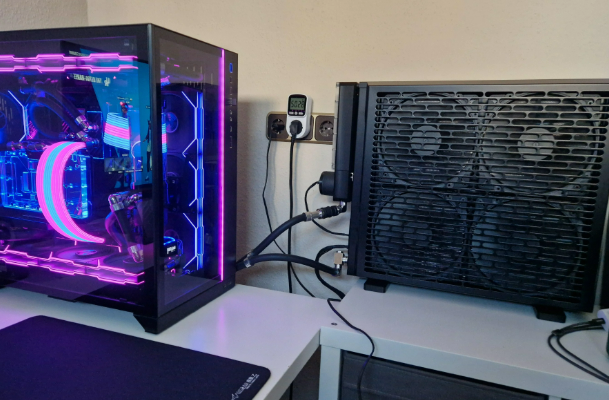
¿Quieres silenciar tu PC para aprovechar al máximo tu experiencia de juego? No eres el único jugador que encuentra su computadora demasiado ruidosa.
Los ordenadores más potentes se calientan más y requieren cada vez más ventiladores con un impacto sonoro importante. Resultado: el nivel de decibelios aumenta significativamente durante las sesiones de Call of Duty Warzone o Fortnite en PC.
Afortunadamente, es posible reducir el ruido que hace su computadora.
¡Consulta nuestros 7 consejos principales para hacer que tu PC sea más silenciosa mientras juegas!
Leer mas Configuración de Gotaga: todo su hardware en 2026
1. Desempolva tu computadora
¿Un simple desempolvado, en serio? Si limpiar los componentes de su PC parece un acto trivial, este mantenimiento regular aún tiene un impacto directo en el ruido que hace su computadora. Expliquemos por qué.
Una PC se vuelve particularmente ruidosa cuando hace demasiado calor.
Luego, los ventiladores comienzan a funcionar a máxima velocidad para proteger los componentes de su PC contra el sobrecalentamiento.
Puede que no lo sepas, pero el polvo puede provocar este sobrecalentamiento y hacer que los ventiladores de tu computadora hagan demasiado ruido.
Leer masLa configuración de LeBouseuh: todo su hardware en 2026Para beneficiarse de un PC más silencioso, el primer consejo es quitar el polvo del interior del ordenador con un cepillo suave y una lata de aire seco.
Esto también implica verificar que la salida de aire de la PC esté despejada.
En el caso de una computadora portátil, por ejemplo, asegúrese de nunca colocarla directamente sobre una alfombra o tapete para evitar que entre polvo en su interior.
2. Verifique el ensamblaje de las piezas de la PC.
Ya retiraste la parte posterior de tu computadora para limpiarla. ¡Aprovecha esta oportunidad para examinar el ensamblaje de la PC y estos accesorios!
Esto implica principalmente evaluar todos los archivos adjuntos en su PC. Tornillos, juntas, ojales, estos diferentes elementos pueden aflojarse con el tiempo y empezar a vibrar. Por lo tanto, hacen que su computadora haga mucho más ruido de lo que debería.
Asegúrate de apretar estas piezas cuando sea necesario y comprueba que los ventiladores no tiemblan.
Para minimizar el ruido que emite el PC, se recomienda revisar también la base del ordenador. De hecho, las patas de un PC deben estar recubiertas de goma y colocadas sobre un soporte plano para un uso silencioso.
3. Agregue aislamiento acústico a la carcasa de su PC
¿Has seguido los consejos anteriores pero tu ordenador sigue haciendo mucho ruido?
Muchos PC tienen una carcasa que resulta ineficaz desde el punto de vista del aislamiento acústico. Los sonidos producidos por el ordenador son amplificados por esta caja mal aislada. Para superar este problema, puede conseguir un poco de espuma acústica para computadora y colocarla dentro de la computadora.
Para que este método de insonorización funcione perfectamente necesitas:
Utilice espuma dedicada al uso electrónico;
Extender la espuma acústica en capas sobre los paneles laterales o en correspondencia con los orificios para los ventiladores no utilizados;
Comprueba que la espuma acústica no interfiere con el funcionamiento de los ventiladores de tu PC.
Si esta solución le parece demasiado tediosa, también puede considerar reemplazar la carcasa.
Por tanto, se trata de optar por un modelo que mantenga frescos los componentes de su PC. De esta forma los ventiladores estarán menos estresados y por tanto menos ruidosos. Para evitar sorpresas desagradables, recuerda comprobar que la nueva carcasa es adecuada a la configuración de tu ordenador.
4. Reemplace los ventiladores de caja antiguos por modelos menos ruidosos
Los ventiladores de PC equipan varios componentes: la carcasa, la fuente de alimentación, el procesador y la tarjeta gráfica.
Cuanto más grande es el ventilador, menos ruido genera y proporciona una refrigeración equivalente. Por tanto, es posible sustituir los ventiladores demasiado ruidosos por modelos nuevos y más confortables acústicamente.
Antes de realizar el cambio, debes consultar las especificaciones de la caja de tu computadora para verificar que pueda acomodar estos nuevos componentes.
Normalmente, la carcasa de una PC contiene espacio adicional que se puede utilizar para realizar este tipo de cambios. Los ventiladores de caja están disponibles en diferentes tamaños: 90 mm, 120 mm, 140 mm y 200 mm.
Depende de usted verificar el tamaño de los ventiladores que admite su carcasa y solicitar reemplazos del tamaño correcto.
Te aconsejo que reemplaces los ventiladores de la caja por los de marcas como Noctua o no te preocupes. Aquí está nuestra guía de los mejores ventiladores de carcasas para PC actualmente.
5. Elimina algunos ventiladores de tu PC para juegos
Es muy posible que el ruido provenga únicamente de uno o dos ventiladores particularmente ruidosos.
Si el ruido proviene del ventilador del procesador, debería considerar cambiar el sistema de enfriamiento. Las marcas reconocidas en el sector son: Noctua, be Quiet, Corsair, NZXT. Aquí tienes una guía que te ayudará a elegir los mejores refrigeradores de CPU del mercado.
Reemplazar el refrigerador del procesador requerirá abrir la PC.
Si el ruido proviene del ventilador de tu tarjeta gráfica, lamentablemente no podrás cambiarlo tan fácilmente.
Hay soluciones en el mercado, pero para ello será necesario desmontar el papel, lo que no es posible para todos.
6. Apuesta por un SSD
Se sabe que los discos duros mecánicos hacen más ruido que otros modelos. Si su computadora aún no tiene un disco duro SSD y hace mucho ruido, ¡quizás sea el momento de considerar decirle adiós a su disco duro original!
Los modelos SSD (unidad de estado sólido) son silenciosos porque no contienen cabezales de lectura mecánicos.
Recomendamos elegir un disco duro que gire a 5400 rpm para obtener resultados acústicos óptimos.
Si desea combinar discreción y rendimiento, un disco duro de 7200 rpm será más adecuado.
Para evitar el ruido provocado por la transferencia de vibraciones de tu disco duro a la carcasa, también recomendamos utilizar el sistema “silent block”.
Se trata de altavoces equipados con sistemas de fijación de goma para una mayor discreción en cuanto al sonido.
Como puedes ver, varios consejos te permitirán convertir un ordenador ruidoso en un PC mucho más silencioso.
El mantenimiento regular, el equipo adecuado y la eliminación de ventiladores opcionales son pasos eficaces que pueden ayudarle a resolver los problemas de ruido de su PC.
¡Es hora de que dejes de escuchar el rugido de tu computadora durante tus sesiones de juego y lo silencias!
Aquí está nuestra guía de los mejores SSD NVMe del momento.
7. Subvoltaje o Underclocking de su GPU
En mi opinión, este es el consejo más eficaz de esta guía.
El underclocking y el undervolting son dos técnicas que le permiten reducir la temperatura de su GPU (el chip gráfico de su tarjeta gráfica).
Si la cantidad de calor emitida por la tarjeta disminuye, el sistema de refrigeración trabajará menos para enfriar el chip. De esta forma podrás ahorrar mucho ruido y consumo energético.
El underclocking es mucho más fácil de hacer (hice un tutorial sobre cómo hacer underclocking en tu GPU). Todo lo que tienes que hacer es descargar el software adecuado, MSI Afterburner, y en 2 segundos habrás desbloqueado tu GPU.
El subvoltaje es una operación un poco más delicada, pero bastante asequible (aquí también he creado un tutorial para ayudarte).
8. Reemplace su computadora con una nueva computadora portátil Asus
En el caso más extremo en el que aún no sabes qué hacer después de intentarlo todo, siempre podrás hacerlo. reemplazar la computadora por una nueva ! De hecho, lamentablemente a veces sucede que algunos ordenadores ya no son del todo adecuados para los usos que podríamos tener en los juegos o incluso en el mundo de la ofimática. Entonces, aunque esto a veces puede representar sumas muy grandes para algunos de ustedes, a menudo es necesario adquirir una computadora nueva después de unos años.
Por este motivo, obviamente tienes la posibilidad de elegir entre un número impresionante de tiendas en la web, hasta el punto de que a veces puede resultar difícil saber cómo proceder… Pero si quieres estar seguro de no cometer ningún error, sólo podemos aconsejarte que visites este sitio de venta online especializado para comprar un nuevo portátil Asus. Como verás, la relación calidad/precio está ahí y te permitirá jugar bien a los últimos juegos, incluso a los más exigentes…
¡Síguenos en Facebook para recibir nuevas publicaciones!
Seguir en FacebookUltimas Entradas Publicadas

VPN para juegos: la verdad sobre la reducción de ping

Las mejores alfombrillas de ratón para juegos en 2026
Aquí están las mejores placas base X670
RTX 3080 vs RTX 3090: ¿cuál elegir? Comparación y punto de referencia
RTX 3070 vs RTX 3070 Ti: comparación y benchmark
Placa base o HS defectuosa: síntomas y soluciones
![Transmisión de FPS sin pérdidas [tuto] julio 2026](https://www.blogtopp.com/wp-content/uploads/2026/07/Transmision-de-FPS-sin-perdidas-tuto-julio-2026.png)
Transmisión de FPS sin pérdidas [tuto] julio 2026
Comprar cuentas de Leagues of Legends: lo que necesitas saber

Deportes electrónicos: audiencia deliberadamente inflada