¿Tu teclado dejó de responder repentinamente? ¿Puedes estar seguro? Windows o macOScon un teclado externo Ocomputadora portátilte muestra esta guía completa cómo desbloquear el teclado de la computadora dependiendo de cada situación. El problema puede parecer frustrante, pero la solución suele ser sencilla… siempre que lo identifiques correctamente.
Caso 1: El teclado ya no responde
Síntomas típicos:
- Ninguna de las claves funciona.
- Sin indicadores luminosos ni sonoros.
- El ratón funciona normalmente.
¿Qué hacer?
Comience abriendo el archivo teclado visual (En Windows, escriba “teclado en pantalla” en la barra de búsqueda). Si funciona, esto confirma que el problema está en el teclado físico o en un controlador.
Luego reinicie su computadora. Esto es lo primero que hay que probar en caso de fallo: restaurar los servicios del sistema. Si el teclado vuelve a responder después de reiniciar, probablemente se trate de un error temporal.
Finalmente, si estás usando un teclado USB o Bluetooth, desconéctalo y vuelve a enchufarlo. Si es necesario, prueba con otro puerto USB. Si nada cambia, prueba este teclado en otro dispositivo para descubrir si ese es el problema.
Leer masElegir la mochila para portátil adecuada: guía completaCaso 2: solo algunas teclas ya no funcionan
Síntomas típicos:
- El teclado numérico ya no responde.
- La tecla Intro, Mayús o Espacio está atenuada.
- No se pueden escribir ciertos caracteres.
¿Qué hacer?
Es probable que un características de accesibilidad se activa por error. En Windows:
- Abierto
Paramètres > Accessibilité > Clavier, - Desactívelos claves de filtro, llaves pegajosas y tocar las lentes.
Para MacOS:
- Ir a
Réglages Système > Accessibilité > Clavier, - Asegúrese de que las opciones lentas o repetidas no estén habilitadas.
Compruebe también si el teclado numérico simplemente está deshabilitado. Presione la tecla Num Lock O Fn + NumLk dependiendo del modelo. Un LED en el teclado puede confirmar la activación.
Caso 3: El teclado se congela después de un uso incorrecto
Síntomas típicos:
- Bloqueo repentino después de presionar varias teclas.
- Las teclas de función (F1 a F12) están inactivas.
¿Qué hacer?
En muchas computadoras portátiles, ciertas combinaciones de teclas pueden desactivar el teclado. Pruebe estos según su marca:
Leer mas ¿El streamer comenta sobre Nintendo Switch? [Tuto]
- caballos de fuerza :
Fn + F6OFn + F11 - Acer :
Fn + F7 - lenovo :
Fn + Ko utilice el software Lenovo Vantage
Si su teclado ha cambiado a un diseño extranjero (por ejemplo, QWERTY en lugar de AZERTY), cambie el idioma con Alt + Shift O Windows + Espace.
Caso 4: El teclado es lento o escribe mal
Síntomas típicos:
- Un retraso entre la escritura y la aparición de las letras.
- Una clave no funciona correctamente si se repite rápidamente.
¿Qué hacer?
Este comportamiento suele deberse al cambio claves de filtro habilitado (en Windows) o configuraciones similares en macOS. Para corregir:
- Ir a
Paramètres > Accessibilité > Clavier, - Deshabilite cualquier lentitud o opciones de filtrado.
Esto debería restaurar un comportamiento de escritura fluido e inmediato.
Caso 5: Nada funciona, incluso después de reiniciar
Síntomas típicos:
- El teclado permanece inactivo.
- Ninguna manipulación tiene ningún efecto.
¿Qué hacer?
Es hora de pasar a soluciones avanzadas.
EN ventanasComience reinstalando los controladores del teclado:
- Haga clic derecho en el menú Inicio, ábralo Administrador de dispositivos.
- Hacer clic Tecladosluego haga clic derecho > Desinstalar el dispositivo.
- Reiniciar: Windows reinstalará automáticamente el controlador.
Si el problema persiste, reinicie a través de modo seguro para probar el teclado sin software de terceros. Si su teclado funciona en este modo, la congelación probablemente se deba a un software instalado recientemente (antivirus, controladores, herramienta de administración del teclado, etc.).
Casos especiales: teclado de portátil
Los teclados integrados (especialmente en portátiles) se pueden desactivar parcialmente mediante un tecla de funcióno incluso por un cortocircuito material (líquido, choque, etc.).
Si tienes un teléfono celular:
- Conecte un teclado externo para continuar usando su computadora.
- Visite el sitio web del fabricante para volver a habilitar el teclado interno mediante controladores o una utilidad dedicada.
Preguntas frecuentes
¿Por qué mi teclado está congelado pero mi mouse funciona?
Suele ser un error de software o una función de accesibilidad habilitada. Reinicie y pruebe con un teclado en pantalla.
¿Cómo desbloquear un teclado en una computadora portátil HP?
estoy probando Fn + F6 O Fn + F11dependiendo del modelo. Compruebe también el teclado numérico (NumLock).
Mi teclado es lento, ¿qué debo hacer?
Desactívelos claves de filtro en la configuración de accesibilidad.
¿Qué hacer si ninguno de los botones funciona?
Prueba con otro teclado. Si el segundo funciona, probablemente el primero esté roto.
¿Cómo sé si se reconoce el teclado?
En Windows, abra el archivo Administrador de dispositivos y verifique que aparezca un teclado en “Teclados”.
¡Síguenos en Facebook para recibir nuevas publicaciones!
Seguir en FacebookUltimas Entradas Publicadas

VPN para juegos: la verdad sobre la reducción de ping

Las mejores alfombrillas de ratón para juegos en 2026
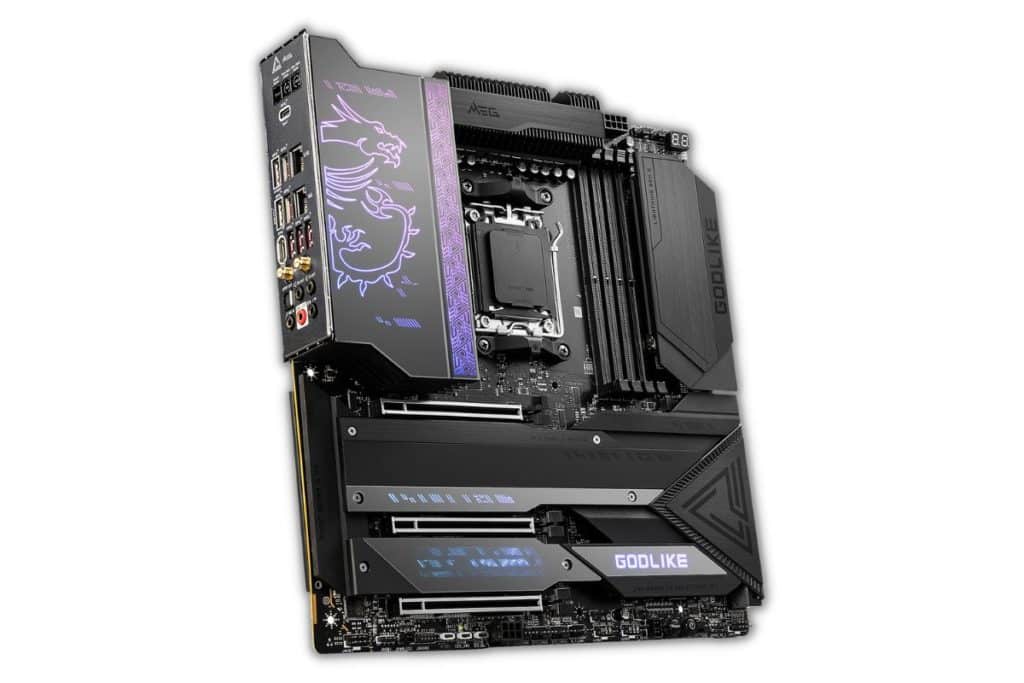
Aquí están las mejores placas base X670
RTX 3080 vs RTX 3090: ¿cuál elegir? Comparación y punto de referencia
RTX 3070 vs RTX 3070 Ti: comparación y benchmark
Placa base o HS defectuosa: síntomas y soluciones
![Transmisión de FPS sin pérdidas [tuto] julio 2026](https://www.blogtopp.com/wp-content/uploads/2026/07/Transmision-de-FPS-sin-perdidas-tuto-julio-2026.png)
Transmisión de FPS sin pérdidas [tuto] julio 2026
Comprar cuentas de Leagues of Legends: lo que necesitas saber

Deportes electrónicos: audiencia deliberadamente inflada