
¿Tu tarjeta gráfica se calienta mucho cuando juegas videojuegos? ¿Quieres bajar la temperatura de tu GPU?
En este artículo he enumerado 7 consejos que te ayudarán a bajar la temperatura de tu GPU y así evitar el sobrecalentamiento de tu tarjeta gráfica.
1) Cambiar el perfil del fan
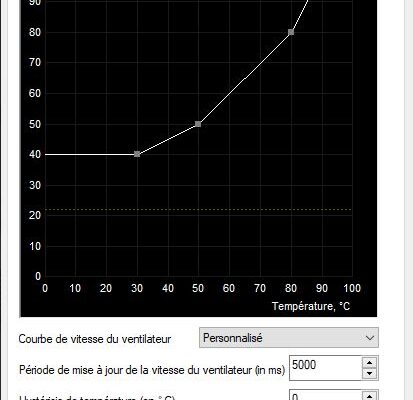
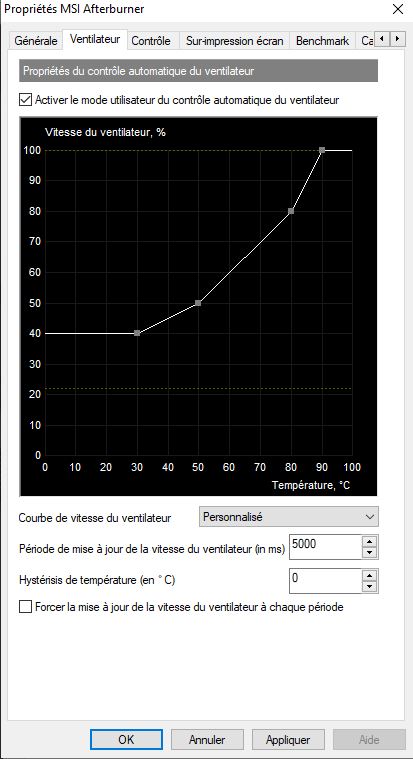
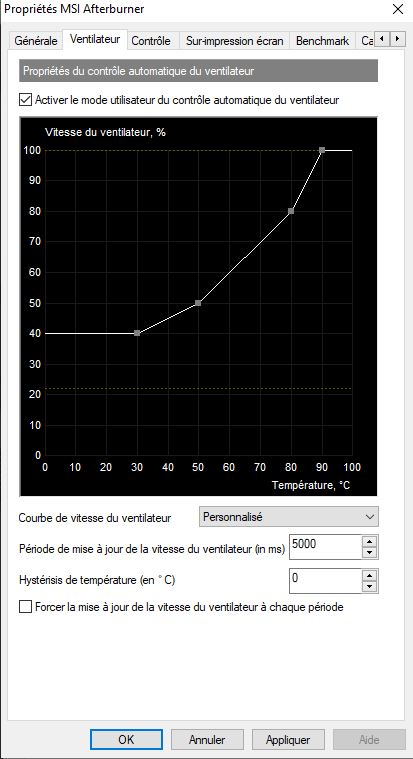
Los perfiles del ventilador son simplemente curvas que determinan qué tan rápido debe girar el ventilador en función de la temperatura. A veces sucede que los perfiles predeterminados carecen de agresividad. De hecho, por defecto, algunos fabricantes priorizan la acústica sobre el rendimiento, lo que significa que los ventiladores funcionarán a velocidad reducida para no hacer demasiado ruido. Por ejemplo, el AMD 5700XT con el diseño de referencia tiene este problema. Y ya he visto la tarjeta subir hasta 99°C sin ningún problema con un ventilador funcionando al 40%…
Así que vamos a cambiarlo para ponerle un perfil más agresivo.
Leer mas PC ruidosa mientras juegas: 8 consejos para silenciarla
Ten en cuenta que algunos modelos de tarjetas gráficas tenderán a calentarse más que otros, te recomiendo que consultes nuestra guía sobre las mejores tarjetas gráficas del momento.
Si tiene una computadora portátil, utilice el software propietario del fabricante para administrar los ventiladores (a menudo hay ventiladores en las PC para juegos) y seleccione los perfiles “Turbo” o “Gaming” y evite los perfiles “Silencio”.
De lo contrario, puedes simplemente usar el postquemador MSI que te permite cambiar el perfil del ventilador en la pestaña “Ventilador” ubicada en la configuración del software. No dudes en encender el ventilador al 100% en cuanto la temperatura supere los 90°C.
 ¿Aquí están los 8 mejores bots de Twitch para streaming?
2) Actualice sus controladores
A veces sucede que los controladores demasiado antiguos pueden provocar que la tarjeta gráfica se sobrecaliente. De hecho, al ser responsables del comportamiento de la tarjeta, es posible que tengan algún problema que provoque un sobrecalentamiento. En cualquier caso, mantén tus controladores actualizados para asegurarte de no tener ningún problema con tu tarjeta gráfica.
Si alguna vez necesita degradar los controladores, utilice la utilidad DDU que le permite desinstalar los controladores limpiamente. Por lo tanto, puede reinstalar una versión anterior si funciona mejor que la versión más nueva.
3) Limpia tu tarjeta gráfica
La acumulación de polvo puede tener un efecto muy perjudicial sobre la temperatura de los componentes. De hecho, el polvo puede literalmente crear bloques que impiden que el papel respire. Puede que no sea visible desde el exterior, pero se puede acumular polvo entre las aletas del radiador.
Estas tapas impiden la correcta circulación del aire en el radiador. Por tanto, el calor ya no se disipa y el aire caliente se acumula, provocando un aumento excesivo de la temperatura. Esto ocurre especialmente en los portátiles, donde el más mínimo atasco es fatal para el papel.
La mejor manera de solucionar este problema es utilizar una lata de aire comprimido o un soplador de PC para limpiar a fondo la tarjeta:
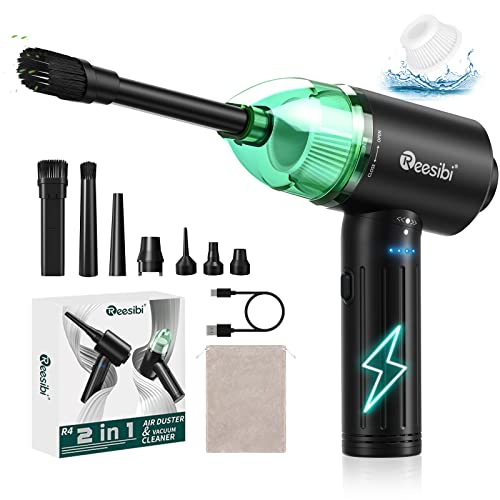
Reesibi 【Motor Brushless】4 en 1 90W 130000RPM El quitapolvo y aspirador de aire comprimido más potente 12Kpa, indicador de potencia, 3 velocidades,
- 【El último motor sin escobillas y el soplador de polvo más potente】 Nuestro soplador de polvo está equipado con el último motor sin escobillas de 90 W y un chip inteligente. En comparación con el motor de cepillo tradicional, tiene menor consumo de energía, mayor vida útil, menor ruido y salida más potente. Tres tipos de viento fuerte (61.000 rpm, 91.000 rpm, 130.000 rpm) pueden eliminar con precisión el 99% del polvo.
- 【Súper aspiradora y filtro lavable】 – A diferencia de otras aspiradoras de mano, la súper aspiradora Reesibi utiliza 3 velocidades ajustables (8 Kpa, 10 Kpa, 12 Kpa). Puede aspirar rápida y fácilmente pelos de mascotas, restos de papel y restos de comida, pero también puede eliminar el polvo de difícil acceso. Viene con 2 filtros para reemplazar. Nuestro filtro cumple con HEPA. Es fácil de vaciar, reemplazar y limpiar.
- 【Carga rápida tipo C de 7500 mAh y 15 W y 4 indicadores de batería】- R4 adopta una carga rápida de 15 W, que puede cargar completamente el paño antipolvo inalámbrico R4 en 2,5 horas. Con una batería de alta capacidad de 7500 mAh, el tiempo de trabajo puede alcanzar entre 15 y 30 minutos. Los 4 indicadores de batería muestran la capacidad de la batería en cualquier momento, permitiendo un control más preciso del consumo de energía y el tiempo de carga.

No disponible
4) Aumenta el flujo de aire en tu caso
La otra posibilidad es que tu tarjeta gráfica no tenga suficiente aire fresco para enfriarse. De hecho, la circulación del aire juega un papel muy importante en la refrigeración de los componentes.
Lo primero que haremos será añadir unos ventiladores para evacuar el aire caliente de la caja. Si no tiene uno, agregue un ventilador en la parte posterior de su carcasa (una selección de los mejores ventiladores para carcasas de PC). ¡Pude ganar de 2 a 3 grados en mi GPU solo con este ventilador!
Además, deberá agregar ventiladores en la parte superior del gabinete. El aire caliente al ser menos denso tenderá a subir, por lo que facilitaremos el movimiento natural del aire con ventiladores en la parte superior.
Finalmente agregaremos extractores de aire si aún no tienes uno. Los estuches suelen venir con ventiladores en el frente y, si hay espacio, puedes agregar uno.
Y, por último, considere utilizar marcas de fans de buena reputación como esta de Noctua:
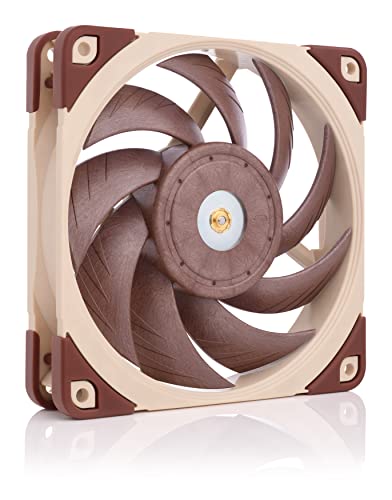
Noctua NF-A12x25 PWM, ventilador silencioso premium, 4 pines (120 mm, marrón)
- Ventilador silencioso de alta gama, 120x120x25 mm, 12V, PWM de 4 pines, máx. 2000 rpm, máximo. 22,6 dB(A), >150.000 horas MTTF
- La serie A de 120 x 25 mm de próxima generación ofrece un nivel inigualable de rendimiento de refrigeración silenciosa, ideal para disipadores de calor de CPU y radiadores de refrigeración por agua.
- Lo mejor en tecnología (bastidor AAO, canales de aceleración de flujo, holgura récord en la punta de la pala de 0,5 mm) y técnicas de fabricación (material Sterrox LCP, buje reforzado con metal, casquillos de rodamiento metálicos, etc.)
No disponible
5) Cambiar la pasta térmica
La pasta térmica juega un papel crucial en la refrigeración de su tarjeta gráfica. De hecho, forma el vínculo entre la GPU y el sistema de refrigeración. Sin embargo, con el tiempo la pasta térmica puede empezar a secarse y perder su eficacia. Esto es especialmente cierto en el caso de las tarjetas gráficas más antiguas, que tienen varios años a sus espaldas.
¿Cómo cambiar la pasta térmica de tu tarjeta gráfica?
Deberá quitar el radiador del tablero. Como cada tarjeta es diferente, tendrás que descubrir cómo desmontarla para cada una. El funcionamiento en sí no es tan complicado, sólo hay que desatornillar algunos tornillos pero puede resultar un poco más complicado según el modelo.
Recuerde volver a colocar las almohadillas térmicas en los módulos de memoria y los chips de administración de energía cuando vuelva a ensamblar la tarjeta.
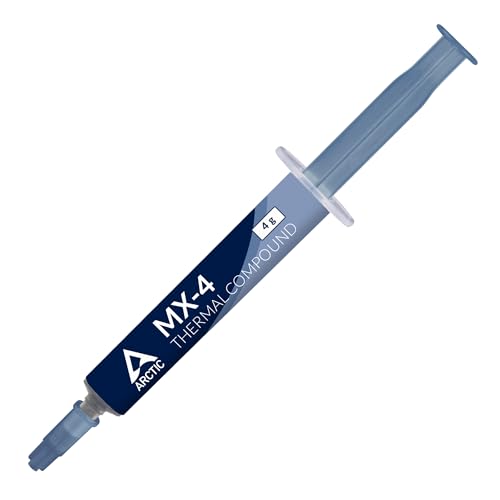
ARCTIC MX-4 (4 g) – Pasta térmica de alto rendimiento para todos los procesadores (CPU, GPU – PC, PS4, XBOX), muy alta conductividad térmica, larga duración
- CALIDAD PROBADA: El embalaje visual de nuestras pastas térmicas ha cambiado varias veces a lo largo de los años; la fórmula se mantuvo sin cambios
- EXCELENTE RENDIMIENTO: La pasta térmica ARCTIC MX-4 compuesta de micropartículas de carbono garantiza una conductividad térmica extremadamente alta. Por lo tanto, el calor del PC/tarjeta gráfica se disipa de forma rápida y eficiente.
- COMPUESTO TÉRMICO: La fórmula del MX-4 proporciona una disipación de calor excepcional de los componentes y respalda la estabilidad necesaria para llevar su sistema a sus límites.
5,99 €
6) Underclockear la tarjeta gráfica
El underclocking consiste en reducir deliberadamente las frecuencias operativas de su GPU para reducir el consumo de energía y la cantidad de calor producido. La desventaja es que perderás rendimiento.
La pérdida de rendimiento será proporcional a la reducción de frecuencias. No divida las frecuencias entre 2, de lo contrario corre el riesgo de tener sólo el 50% del rendimiento normal de su tarjeta.
El underclocking es muy efectivo para quienes buscan máquinas ultrasilenciosas y con buen rendimiento.
¿Cómo desactivar tu tarjeta? También en este caso usaremos el software MSI Afterbuner.
En lugar de añadir más MHz simplemente eliminaremos algunos. ¡Simplemente deslice el control deslizante hacia la izquierda y TADA habrá reducido el reloj de su tarjeta gráfica! En el siguiente ejemplo, eliminé 88 MHz del reloj central, lo que teóricamente ahorrará algunos grados.
He creado una guía detallada sobre el underclocking si quieres utilizar este método. Encontrarás esta guía haciendo clic aquí.

7) Subtensión de tu GPU
Una de las soluciones más efectivas es subvoltear su GPU. El principio de subvoltaje es reducir el voltaje aplicado a la GPU. Esto ayuda a reducir el consumo eléctrico y por tanto también la temperatura.
Hice un tutorial detallado sobre cómo subvoltear tu tarjeta gráfica. Gracias a esta técnica logré ganar 10°C menos en mi GPU.
Incluso si su uso es un poco técnico, ¡definitivamente vale la pena!
8) Cambiar a refrigeración por agua
Si, a pesar de todas estas sugerencias, descubres que la temperatura de tu GPU es demasiado alta, me temo que tendrás que recurrir a la refrigeración por agua. Esta es la solución definitiva al problema del calor.
Está reservado principalmente para entusiastas de PC que desean obtener el máximo rendimiento con overclocking avanzado.
Sinceramente, no recomiendo esta solución a mucha gente. Normalmente si has seguido los pasos anteriores tu tarjeta gráfica debería estar bien refrigerada.
¡Síguenos en Facebook para recibir nuevas publicaciones!
Seguir en FacebookUltimas Entradas Publicadas
Bajar la temperatura de una tarjeta gráfica sobrecalentada

Tarjeta gráfica: todo lo que necesitas saber para empezar
Comentario Event Terminer ¿Las bellotas de nueces cultivan un jardín? (Guía completa)

Cómo completar Misiones de Mejores Amigos con un amigo y solo en Fortnite
Los 7 mejores programas gratuitos de recuperación de tarjetas SD en 2026
Glitch Cómo ganar 100% en el modo Token Race de Brawl Stars

Deportes electrónicos: audiencia deliberadamente inflada
Cómo crear una configuración de PC para juegos económica en 2026: guía paso a paso
Cómo encontrar y derrotar a Daigo en Fortnite Super