
Todos hemos vivido este momento de pánico. Conectas tu tarjeta SD a tu computadora y ahí… nada. O peor: el mensaje “Es necesario formatear la tarjeta”. Tus fotos de vacaciones, tus documentos importantes, todo parece haber desaparecido en el aire digital.
No te preocupes, yo también estuve allí. Y después de horas de investigación y pruebas, descubrí que existe una solución real, sin necesariamente gastar una fortuna. El mercado de software de recuperación de datos es enorme, con decenas de opciones que prometen milagros. ¿Pero cuáles realmente cumplen sus promesas?
Esta es exactamente la pregunta que responderé en este artículo. He revisado las soluciones más populares para ayudarle a tomar la decisión correcta, ya sea que tenga una tarjeta SD dañada, un disco duro inactivo o una unidad USB defectuosa.
La respuesta corta: si, es completamente posible. Pero hay algunas sutilezas que debemos entender.
Leer mas ¿El streamer comenta sobre Nintendo Switch?
Cuando elimina un archivo o formatea un disco, los datos no desaparecen inmediatamente. De hecho, el sistema operativo simplemente marca el espacio como “disponible” para nuevos datos. Mientras nada sobrescriba este espacio, sus archivos permanecerán físicamente presentes en el medio.
Es un poco como borrar un nombre de un directorio: la persona todavía existe, se han perdido todos los rastros. El software de recuperación desempeña el papel de detective digital, escanea los medios en busca de estos datos “fantasmas” y los reconstruye.
¿En qué casos funciona?
- Eliminación accidental de archivos
- Formatee rápidamente una tarjeta SD o unidad USB
- La tarjeta SD se vuelve “RAW” o ilegible
- Corrupción por expulsión incorrecta
- Partición perdida o dañada
El consejo crucial : Tan pronto como note alguna pérdida de datos, deje de usar el medio inmediatamente. Cada nueva escritura reduce las posibilidades de recuperación.
EaseUS existe desde 2005, lo que lo convierte en uno de los actores más antiguos del mercado. Y, francamente, se nota en la madurez del producto. Sin lujos innecesarios, sin opciones ocultas en submenús improbables: inicias el análisis, esperas y te recuperas.
Leer mas Cómo desbloquear tu mouse | Comprenda por qué el mouse se congela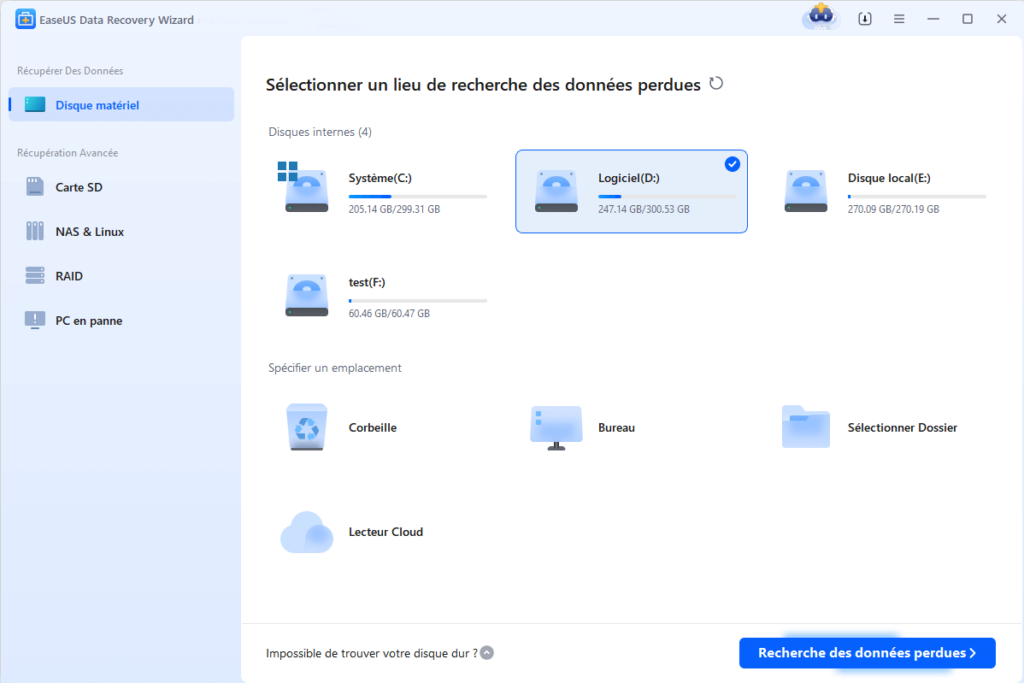
Lo que me convenció:
- Una tasa de recuperación realmente impresionante, incluso en tarjetas SD aparentemente muertas
- Soporte para prácticamente todos los sistemas de archivos: FAT32, NTFS, exFAT, HFS+, ext4…
- Función de reparación incorporada para fotos y vídeos dañados (una verdadera ventaja)
- Obtenga una vista previa de los archivos antes de la recuperación, sabrá exactamente lo que recuperará
- Compatible con Windows y Mac
La desventaja:
La versión gratuita limita la recuperación a 2 GB de datos. Esto es suficiente para las fotografías, pero si tiene que recopilar un gran volumen, deberá realizar el pago.
Veredicto:
Leer masCómo desbloquear el teclado de una computadoraLa mejor relación calidad/simplicidad. Perfecto para usuarios que quieren una solución que funcione sin problemas.
2. Recuva
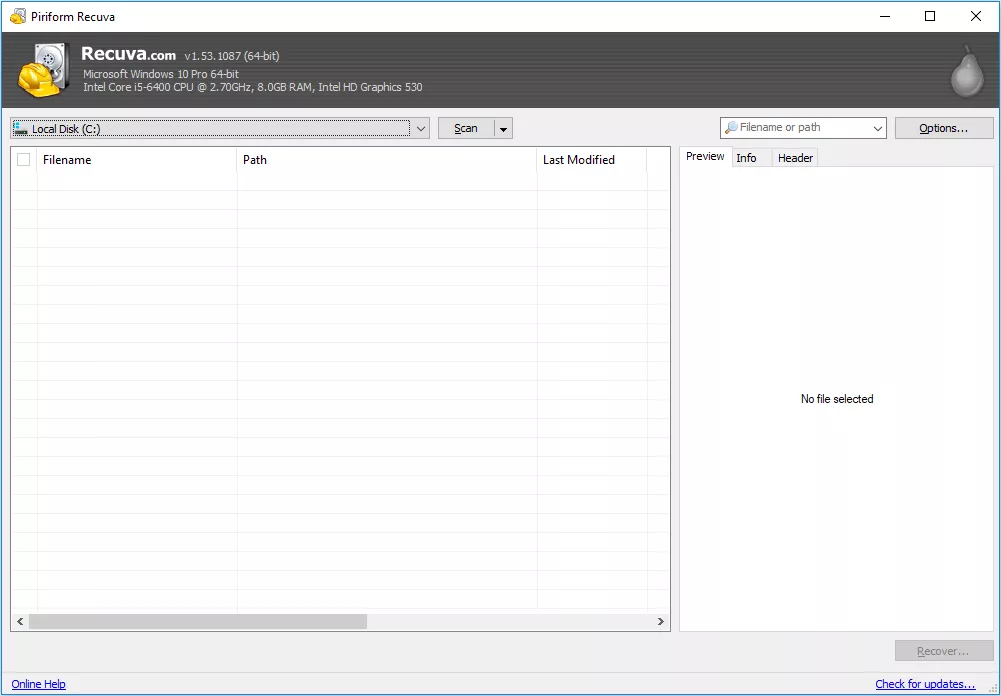
Recuva es como el abuelo de la recuperación de datos. Creado por Piriform (al igual que CCleaner), lleva en el mercado desde 2007. ¿Su principal ventaja? Es totalmente gratissin límite de recuperación.
Lo que funciona bien:
- Sin límites de datos en la versión gratuita
- Escaneo rápido altamente eficiente para eliminaciones recientes
- Versión portátil disponible (funciona desde una memoria USB)
- Funcionalidad de eliminación segura incorporada
Los límites:
- Interfaz obsoleta que está un poco anticuada.
- Las actualizaciones se han vuelto raras en los últimos años.
- Tasa de recuperación más baja que los líderes del mercado.
- Sólo ventanas
Mi opinión: perfecto para solucionar problemas rápidamente, pero no cuente con él para casos complejos.
3. Taladro de disco
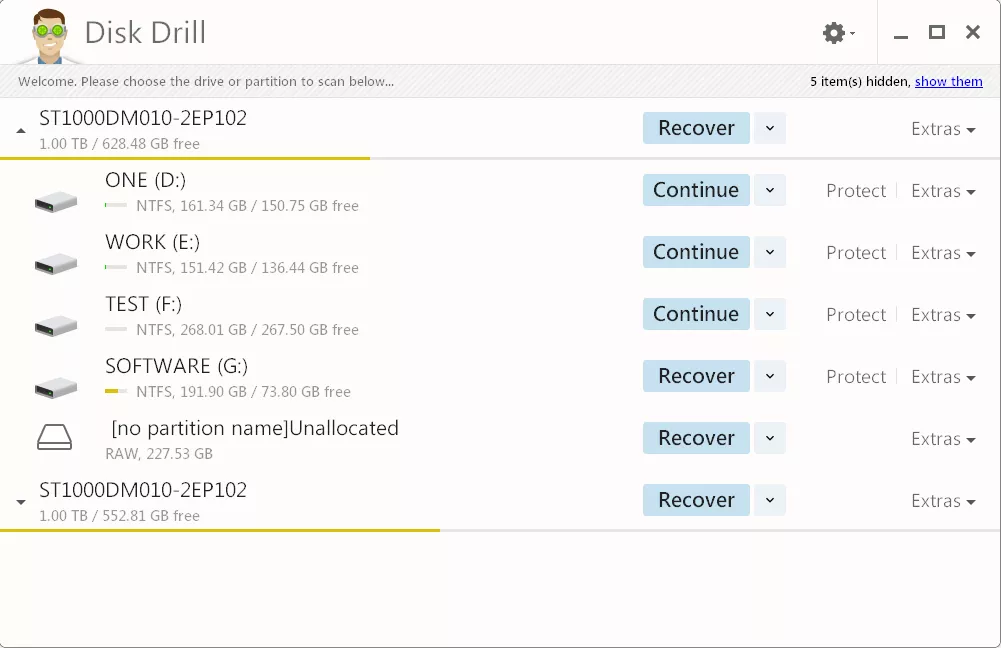
Desarrollado por CleverFiles, Disk Drill es el competidor directo de EaseUS. ¿Su gran ventaja? Una interfaz moderna que no asusta ni siquiera a los principiantes. Me gusta especialmente la función “Recovery Vault”, que actúa como una papelera de reciclaje mejorada y realiza un seguimiento de los archivos eliminados para facilitar su recuperación más adelante.
Puntos fuertes:
- Interfaz realmente agradable de usar.
- Admite más de 400 formatos de archivo
- Herramientas de protección preventiva incluidas.
- También funciona con dispositivos iOS y Android.
Puntos débiles:
- Versión gratuita limitada a 100 MB solo en Windows, eso no es mucho
Mi opinión: software excelente, pero el límite de 100 MB en la versión gratuita es francamente frustrante.
4. Recuperación de datos puran
Puran es menos conocido que sus competidores, pero merece su lugar en este ranking. Es un software 100% gratuito (incluso para uso comercial) con un enfoque sencillo y sencillo.
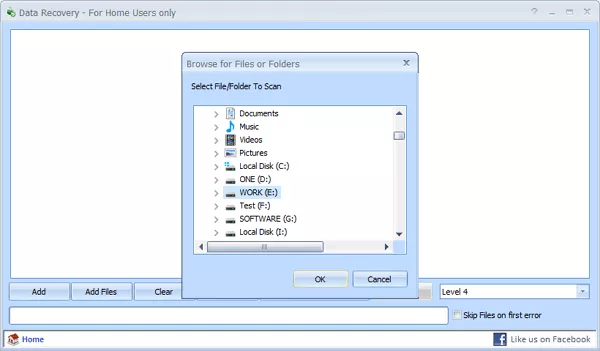
Ventajas:
- Completamente gratis, sin publicidad.
- Ligero y rápido de instalar
- Modo «Escaneo profundo» de alto rendimiento
- Admite más de 50 formatos de archivo
Desventajas:
- Interfaz fechada (última actualización: 2016)
- No hay soporte para Windows 11 oficialmente
- Resultados promedio con escaneos estándar
5. Recuperación de datos estelar
Stellar goza de una buena reputación en el mundo profesional. La versión gratuita te permite recuperar hasta 1 GB de datos, con funciones bastante completas.
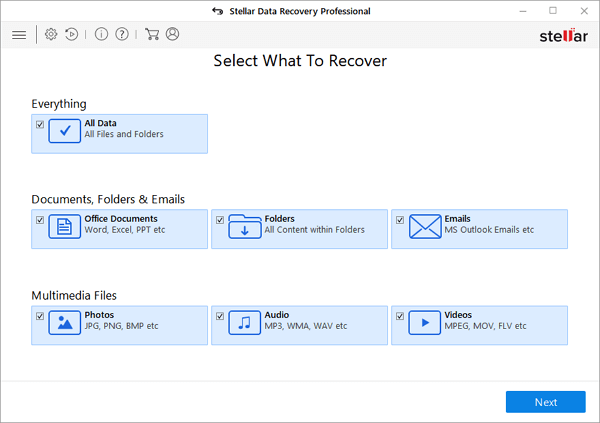
Lo que me gusta:
- Interfaz moderna y bien diseñada.
- Recuperación de sistemas que no se pueden arrancar (versión Premium)
- Soporte técnico receptivo
- Monitoreo de disco SMART incluido
Las críticas:
- Los escaneos a veces son lentos
- Precios elevados para las versiones de pago.
- El rendimiento de la recuperación varía entre las pruebas.
6. Recuperar mis archivos
Desarrollado por GetData, este software está dedicado exclusivamente a Windows. Brilla por su capacidad para recuperar archivos incluso después de una reinstalación del sistema.
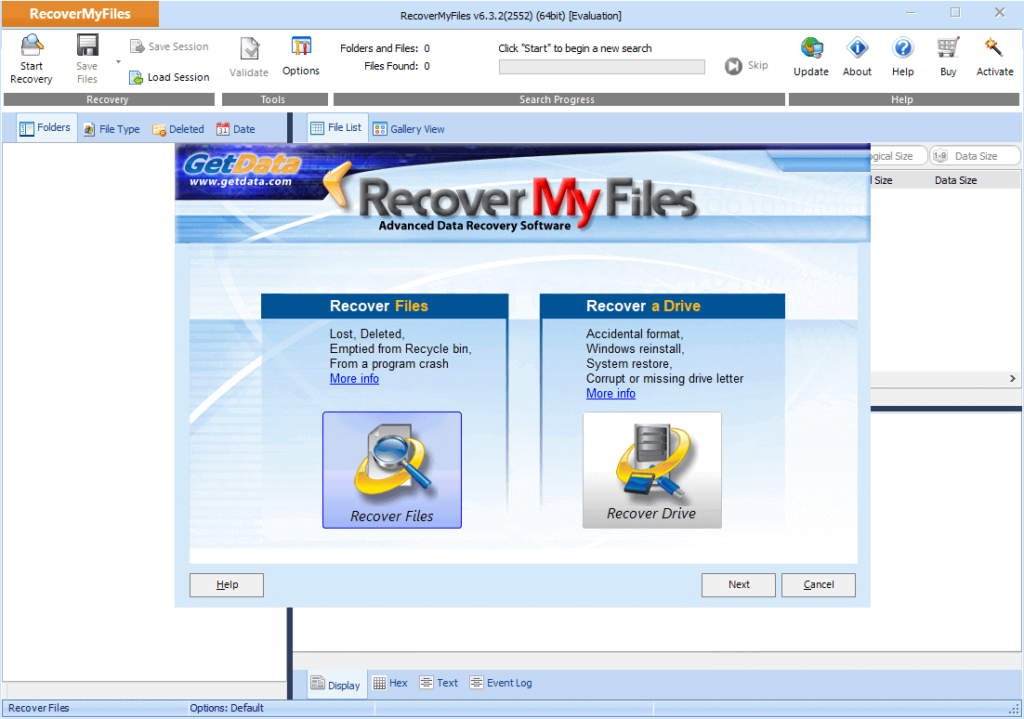
Efectivo:
- Se admiten más de 200 tipos de archivos
- Recuperación después de formatear o reinstalar Windows
- Vista previa de archivos incorporada
- Videotutoriales disponibles
Puntos débiles:
- Sin versión para Mac
- Interfaz que merece una actualización
- La versión de prueba no permite guardar archivos.
7. Estudio R
R-Studio es la navaja suiza de la recuperación de datos. Es la herramienta que utilizan los profesionales cuando falla otro software. Pero ojo, claramente no es para todos.
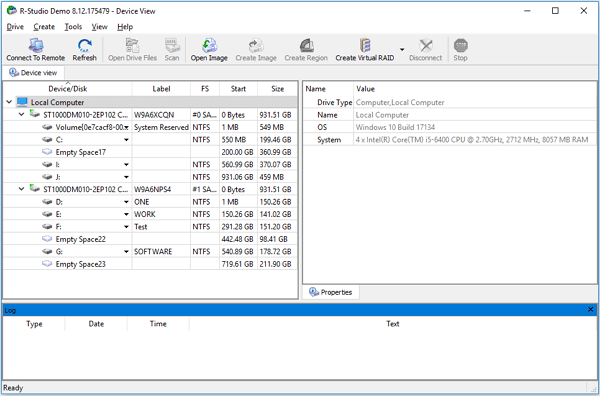
Las mayores ventajas:
- Reconstrucción RAID (0, 1, 5, 6, 10)
- Recuperación de red remota
- Soporte para todos los sistemas de archivos imaginables
- Impresionante velocidad de escaneo
- Modo forense para uso judicial
Las desventajas:
- Interfaz compleja que puede resultar intimidante
- Curva de aprendizaje significativa
- Alto precio por licencias completas
Mi opinión: Reservado para usuarios avanzados o profesionales. Demasiado complejo para un uso ocasional.
| Software | Límites libres | Alivio | Compatibilidad | Nota |
|---|---|---|---|---|
| Facilidad | 2 ir | ★★★★★ | Windows, Mac | 9/10 |
| taladro de disco | 100 meses | ★★★★★ | Windows, Mac | 8.5/10 |
| Recuva | Ilimitado | ★★★★☆ | ventanas | 7/10 |
| puran | Ilimitado | ★★★☆☆ | ventanas | 6.5/10 |
| Estelar | 1 ir | ★★★★☆ | Windows, Mac | 7.5/10 |
| recuperar mis archivos | Evaluación | ★★★★☆ | ventanas | 7/10 |
| R-Estudio | Demostración | ★★☆☆☆ | Windows, Mac, Linux | 8/10 |
Le mostraré el procedimiento con el Asistente de recuperación de datos de EaseUS, pero el principio sigue siendo similar con otros programas.
Paso 1: conecta tu tarjeta SD
Inserte la tarjeta SD en un lector de tarjetas conectado a su computadora. Si tu PC tiene un reproductor incorporado, mejor aún. Espere a que Windows reconozca el dispositivo (incluso si muestra un error, está bien).
Paso 2: inicie el escaneo
Abra el asistente de recuperación de datos de EaseUS. La interfaz muestra todos los discos detectados. Seleccione su tarjeta SD de la lista y luego haga clic en “Escanear”. El software inicia primero un escaneo rápido, luego sigue automáticamente un escaneo profundo.
Paso 3: vista previa y restauración
Una vez que se completa el escaneo, explore los resultados. Puedes filtrar por tipo de archivo (fotos, vídeos, documentos, etc.) o utilizar la búsqueda. Haga doble clic en un archivo para obtener una vista previa. Seleccione los elementos que desea restaurar y haga clic en “Restaurar”.
Consejo importante: Ahorrar Siempre archivos recuperados de un otro soporte que el original. La recuperación en la misma tarjeta SD puede sobrescribir otros datos recuperables.
¿Es posible recuperar datos de una tarjeta SD formateada?
Sí, en la mayoría de los casos. Un formato rápido solo restablece la tabla de asignación, los datos permanecen físicamente presentes. Sólo el formateo completo con sobrescritura dificulta mucho la recuperación.
¿Cuál es el mejor software de recuperación gratuito?
Para uso ocasional, EaseUS Data Recovery Wizard ofrece el mejor compromiso con sus 2 GB gratuitos y su interfaz intuitiva. Si necesita recuperar más datos sin pagar, Recuva sigue siendo una opción viable a pesar de su antigüedad.
¿Cómo recuperar datos en Mac o Android?
En Mac, EaseUS, Disk Drill y Stellar ofrecen versiones nativas. Para Android, el mejor enfoque es quitar la tarjeta SD y conectarla directamente a una computadora para recuperarla. Algunos programas también ofrecen recuperación directa a través de USB, pero los resultados son menos confiables.
¿Por qué no aparece mi tarjeta SD?
Varias causas posibles: lector de tarjetas defectuoso, tarjeta físicamente dañada o problema con el controlador de Windows. Pruebe con otra unidad, consulte el Administrador de dispositivos o pruebe en otra computadora. Si la tarjeta no se detecta por ningún lado, probablemente esté dañada físicamente.
Mi tarjeta SD muestra “RAW”, ¿es recuperable?
Una tarjeta RAW significa que el sistema de archivos está dañado, pero los datos generalmente siguen ahí. Este es un caso clásico en el que el software de recuperación sobresale. EaseUS y Disk Drill manejan este tipo de situaciones particularmente bien.
Después de probar estas siete soluciones, mi veredicto es claro:
- Para la mayoría de los usuarios : Asistente de recuperación de datos de EaseUS. Interfaz intuitiva, alta tasa de recuperación, 2 GB libres. Esta es la opción más obvia para empezar.
- Para uso 100% gratuito. : Recuva. Sin límites de recuperación, pero con rendimiento reducido.
- Para profesionales : R-Estudio. Potente pero complejo, brilla en casos difíciles y configuraciones RAID.
- Si estás usando una Mac : Disk Drill ofrece una excelente integración con macOS.
Recuerda: el tiempo está en tu contra. Cuanto más espere, mayor será el riesgo de sobrescritura de datos. Y después de la recuperación, piense en realizar copias de seguridad periódicas: ¡es el mejor seguro contra la pérdida de datos!
¡Síguenos en Facebook para recibir nuevas publicaciones!
Seguir en FacebookUltimas Entradas Publicadas

Cómo completar Misiones de Mejores Amigos con un amigo y solo en Fortnite

Los 7 mejores programas gratuitos de recuperación de tarjetas SD en 2026

Glitch Cómo ganar 100% en el modo Token Race de Brawl Stars

Deportes electrónicos: audiencia deliberadamente inflada

Cómo crear una configuración de PC para juegos económica en 2026: guía paso a paso
Cómo encontrar y derrotar a Daigo en Fortnite Super

Karmine Corp en EWC LoL: Es hora de redimirse en París
CPU defectuosa: Síntomas para detectarla

¿Qué frecuencia de RAM deberías elegir? julio 2026