¿Quién no querría tener más FPS en el juego? Cuanto más FPS tengas, más fluido y divertido parecerá el juego. Si notas que tu juego se ralentiza o quieres aumentar la fluidez de tu juego favorito, ¡has venido a la página correcta!
He probado varios métodos para mostrarte cuáles realmente funcionan en este artículo.
Así que te mostraré 9 consejos que funcionan (especialmente el 6 y el 7) para aumentar el número de FPS en cualquier juego.
1. Cambiar el perfil de energía
El modo de ahorro de energía permite a Windows influir en el consumo de energía de su PC.
Leer mas Teclado mecánico vs membrana: ¿cuál elegir?
Esto es especialmente práctico para portátiles que en ocasiones necesitan reducir el consumo eléctrico cuando no están conectados a la toma de corriente o aumentarlo cuando están conectados a la red eléctrica.
En cualquier caso, para garantizar el máximo rendimiento: utiliza el perfil “Alto rendimiento” en Windows cuando quieras jugar.
Si tienes una PC de escritorio puedes dejar esta opción seleccionada permanentemente. Esto tendrá un impacto particular en la frecuencia del procesador que permanecerá permanentemente en su frecuencia máxima.
Para cambiar el perfil de energía, escriba en la barra de búsqueda: “potencia”
Leer mas Fuente de alimentación defectuosa o HS: síntomas y soluciones
Haga clic en: “Elegir un plan de energía
En el modo de potencia, elija alto rendimiento.
2. Asegúrese de que la CPU/GPU no se sobrecaliente
Ejecutar un juego es una tarea relativamente exigente para tu máquina. Por lo tanto, si la refrigeración no es la adecuada, la CPU o la GPU (¡o ambas!) pueden empezar a sobrecalentarse.
Si se sobrecalienta, para evitar daños al hardware, su CPU o GPU reducirá su frecuencia operativa para liberar menos calor.
Esto es lo que llamamos estrangulamiento térmico: o regulación dinámica de frecuencia. Esto es algo que viene con el fabricante de su CPU/GPU y no existe una forma real de evitarlo (al menos para la GPU). Por tanto, es necesario mantener el procesador y la tarjeta gráfica a una temperatura óptima.
Para saber si tu CPU/GPU se está sobrecalentando, ya necesitas saber su temperatura.
Para esto te recomiendo utilizar el software HWMonitor, que te permite tener información en tu PC.
Descargue e instale el software en su PC.
Inicie su juego favorito y juegue durante al menos 30 minutos.
Vuelve al software y mira las temperaturas máximas:
- Para la CPU, si está por debajo de 100°C, no hay estrangulamiento térmico. De lo contrario, tu CPU se sobrecalentará y tendrás que hacer algo para bajar su temperatura. Dicho esto, para jugar, tu CPU no debe exceder los 80°C para garantizar la longevidad.
- Para la GPU, si la temperatura es inferior a 85°C, no hay estrangulamiento térmico. Más allá de esto, pierdes rendimiento. De hecho, las tecnologías boost de Nvidia y AMD tienen un límite de 85°C, más allá de este límite la GPU comenzará a bajar gradualmente su frecuencia hasta 100°C donde volverá a su frecuencia base.
¿Qué hacer si la GPU o CPU se sobrecalienta?
He creado guías dedicadas a este tema para la tarjeta gráfica y el procesador.
3. Actualice los controladores de su tarjeta gráfica
Los programas y el sistema operativo de su computadora utilizan los controladores de la tarjeta gráfica para comunicarse con su tarjeta gráfica. Los controladores son extremadamente importantes para garantizar un rendimiento óptimo en los juegos.
Por lo tanto, le recomiendo que actualice los controladores de su tarjeta gráfica con regularidad. De hecho, cuando se lanza un nuevo juego importante, Nvidia lanza sistemáticamente “Game Ready Drivers”, es decir, controladores optimizados para el juego específico.
Y la diferencia puede ser significativa: no es raro obtener entre un 10 y un 15 por ciento más de rendimiento con controladores maduros y optimizados.
Además, tener controladores actualizados mejora la estabilidad de la tarjeta y, por tanto, evita fallos y errores de la GPU.
Para actualizar los drivers tienes dos métodos:
- De vez en cuando puedes visitar el sitio web de Nvidia y descargar los controladores manualmente.
- De lo contrario, puede utilizar GeForce Experience, que le permite descargar automáticamente los controladores más recientes para su tarjeta gráfica.
4. Eliminar programas innecesarios
Cuando compra una PC o computadora portátil preensamblada, es posible que venga con software preinstalado.
Desafortunadamente, el 99% de las veces este software no sirve de mucho y además ralentiza tu PC.
La mejor manera de empezar bien es realizar una instalación limpia de Windows desde una memoria USB de arranque.
La desventaja es que te verás obligado a reinstalar los controladores de la placa base, que son esenciales para que la PC funcione correctamente, pero esto tampoco es muy complicado.
De lo contrario, puedes eliminar el software innecesario uno por uno.
Al eliminar estos programas, liberarás recursos (RAM y procesador) en tu PC, permitiéndole ejecutar mejor tus juegos.
5. Cierra los programas que están ocupados en segundo plano.
Si tiene una cantidad limitada de RAM (es decir, 8 GB y menos) o un procesador con pocos núcleos e hilos (menos de 6 núcleos y el primer hilo), debe tener cuidado con los programas que se ejecutan en segundo plano.
La cantidad de RAM no influye en el rendimiento siempre que haya suficiente. Tan pronto como tu PC se quede sin RAM, tendrás problemas de rendimiento notables: minicongelaciones y caídas de FPS en el juego.
Entonces, si tienes RAM limitada, cierra las aplicaciones que no sean esenciales mientras juegas. Estoy pensando en particular en Chrome, que tiende a consumir mucha memoria.
Finalmente, si tienes un procesador antiguo de 4 núcleos (por ejemplo un 7700K) tu procesador ya tendrá muchas dificultades para ejecutar juegos AAA modernos, si además tiene que ejecutar tareas en segundo plano, volverás a tener caídas drásticas de FPS.
6. Habilite BAR/SAM redimensionable
Resizable BAR (o BAR resizable en francés) es una característica avanzada de PCI Express que, en teoría, aumenta el rendimiento de los juegos. Esta función se llama SAM en AMD y funciona según el mismo principio que Resizable BAR.
En general, la BAR redimensionable permite que la CPU acceda a toda la memoria VRAM de la GPU en lugar de tener acceso solo a pequeños bloques a la vez.
Generalmente, esto mejora la comunicación entre la CPU y la GPU y, por tanto, aumenta el rendimiento de los juegos.
¿Cómo activar la BAR redimensionable?
Hay algunas condiciones que se deben cumplir para activar esta tecnología:
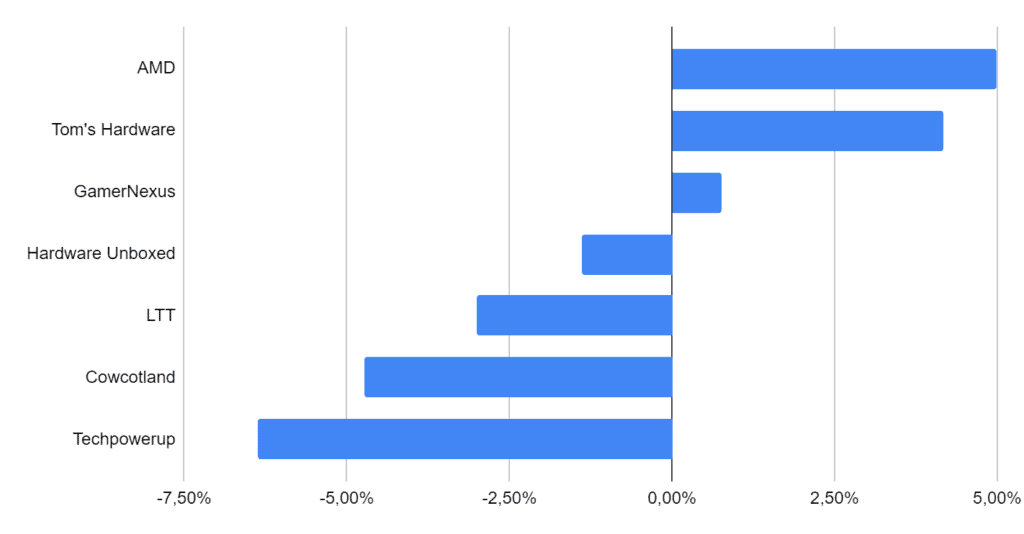
- Tener una CPU compatible (ver tabla a continuación)
- Tener una placa base con un chipset compatible
- Has actualizado la BIOS de tu placa base
- Tener controladores 465.89 WHQL o posteriores
- Tener una tarjeta gráfica compatible solo con RTX 30
- Tener una tarjeta gráfica con VBIOS compatible
Como puede ver, hay algunas condiciones que deben cumplirse para activar la BAR redimensionable.
Incluso si tiene una CPU, una placa base y una GPU compatibles, lo más probable es que necesite actualizar el BIOS de la placa base y el VBIOS de la tarjeta gráfica.
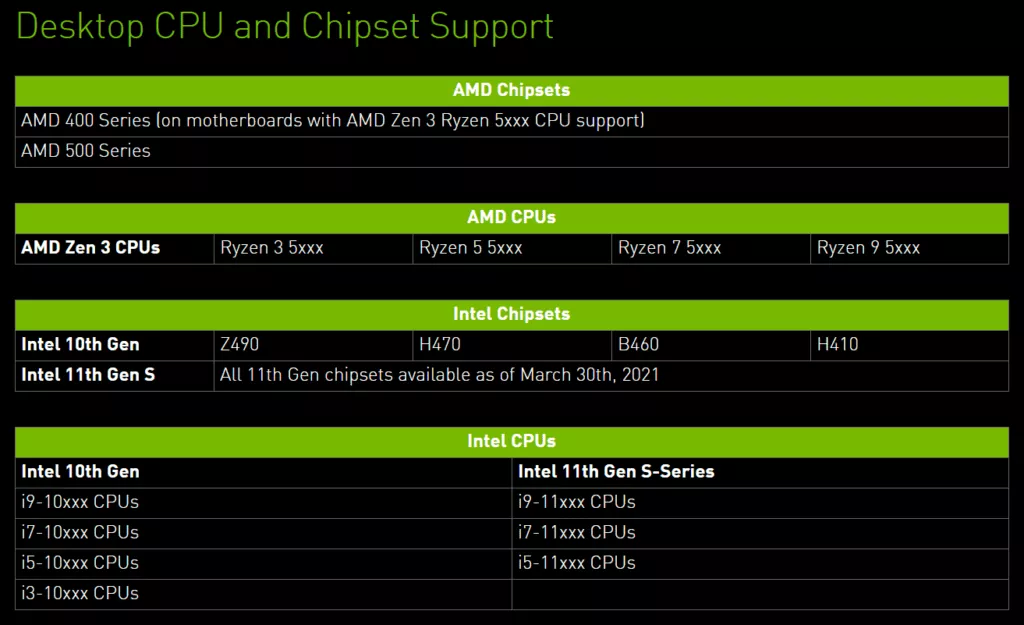
En realidad, la compatibilidad con Resizable BAR dependerá principalmente del fabricante de su placa base.
De hecho, pude activar la BAR redimensionable con mi i9 9900K y mi Maximus Code VI, que es una placa base Z390 porque ASUS proporcionó una actualización del BIOS que activa la BAR redimensionable.
Por tanto, la activación de esta funcionalidad dependerá de su configuración y, por tanto, de cada caso.
Si todo funciona normalmente, debería poder ver la información del sistema en el Panel de control de Nvidia.
Para AMD con SAM necesitas: un procesador Ryzen serie 5000 con una placa base X570 y una tarjeta gráfica Radeon RX serie 6000. En AMD el SAM es mucho más restrictivo que en NVidia.
Pero si puedes hacerlo, la mejora del rendimiento puede ser significativa para ti. Hasta un 12% más de rendimiento según Nvidia.
7. Habilite la “programación de GPU acelerada por hardware”
A diferencia de Resizable BAR, que requiere actualizaciones de BIOS y VBIOS, esta característica de Windows es accesible para casi todos.
Básicamente, el propósito de esta característica es permitir que Windows programe mejor las tareas realizadas por el procesador gráfico, aumentando así el rendimiento.
Para activarlo, haga clic derecho en cualquier parte del escritorio (excepto en un icono o en la barra de tareas, etc.) y seleccione configuración de pantalla.
Luego marque la casilla “Habilitado”.
¡Y ahora lo has activado!
Según las pruebas que revisé, habilitar esta opción no tiene mucho impacto en el rendimiento. Estamos hablando de unos % más si no de 0.
Como habrás comprendido, esta no es una solución milagrosa.
8. Overclockea tu tarjeta gráfica
El overclocking te permite obtener un pequeño porcentaje de rendimiento de forma gratuita.
Desafortunadamente, no entraré en una guía detallada de overclocking en este artículo porque el tema es bastante amplio y complejo.
En general, sin embargo, te puedo decir que con un buen overclock puedes conseguir hasta un 15% más de rendimiento con tu tarjeta gráfica. Pero esto siempre que tenga un buen enfriamiento y una buena nutrición.
Para overclockear su tarjeta, simplemente descargue e instale el software MSI Afterburner.
Una vez allí, simplemente arrastre el control deslizante “Core Clocks” modestamente hacia la derecha (agregue +50Mhz, luego 100MHz, etc.) hasta que la GPU falle o la PC se reinicie.
Luego deberás validar la estabilidad del overclock realizando pruebas de estrés.
Actualización: aquí hay un tutorial detallado sobre cómo overclockear su tarjeta gráfica.
9. Actualiza tu computadora
Desafortunadamente, no existe ningún milagro para aumentar tu FPS. Te he mostrado las técnicas más recientes y avanzadas para guardar algunos fotogramas aquí y allá.
Pero la única forma real de lograr un efecto “sorpresa” es actualizar, es decir, cambiar la CPU y/o GPU. Tenemos un artículo sobre las mejores tarjetas gráficas para comprar y los mejores procesadores del momento.
Si sientes que estás limitado por la falta de memoria, aumentar tu RAM es una forma drástica de eliminar los problemas de rendimiento del juego.
Sin embargo, normalmente es posible reemplazar la RAM en la gran mayoría de PC, incluso en portátiles.
Excepto en este caso concreto, tendrás que invertir en una nueva CPU o GPU.
En general, la GPU se satura primero. Pero podría ser que su CPU no sea lo suficientemente rápida para su GPU.
Por suerte para ti, he creado una guía detallada sobre cuál es el cuello de botella de la CPU y la GPU y cómo solucionarlo.
¿Necesitas más ayuda?
Si aún tiene problemas o necesita ayuda, no dude en visitar nuestro foro para hacer preguntas y obtener respuestas de nuestra comunidad.
¡Síguenos en Facebook para recibir nuevas publicaciones!
Seguir en FacebookUltimas Entradas Publicadas

VPN para juegos: la verdad sobre la reducción de ping
Las mejores alfombrillas de ratón para juegos en 2026
Aquí están las mejores placas base X670
RTX 3080 vs RTX 3090: ¿cuál elegir? Comparación y punto de referencia
RTX 3070 vs RTX 3070 Ti: comparación y benchmark
Placa base o HS defectuosa: síntomas y soluciones
![Transmisión de FPS sin pérdidas [tuto] julio 2026](https://www.blogtopp.com/wp-content/uploads/2026/07/Transmision-de-FPS-sin-perdidas-tuto-julio-2026.png)
Transmisión de FPS sin pérdidas [tuto] julio 2026
Comprar cuentas de Leagues of Legends: lo que necesitas saber
Deportes electrónicos: audiencia deliberadamente inflada