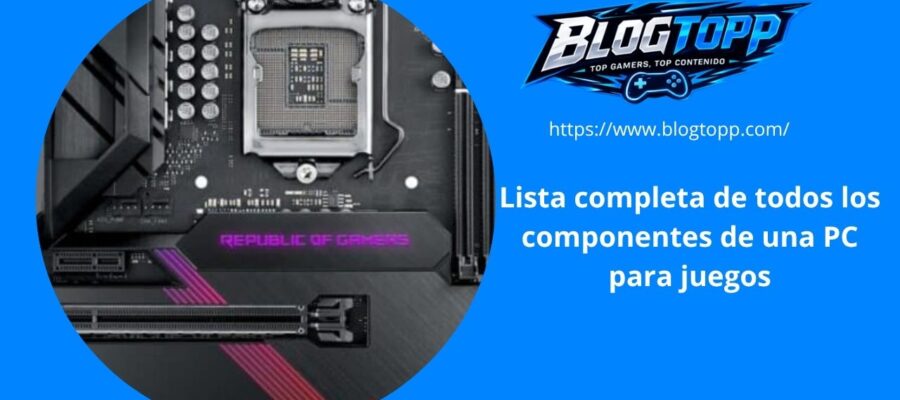
Si está interesado en adquirir una computadora nueva, o simplemente quiere saber más sobre lo que contiene un ordenador, en este texto le ofreceré un listado de las partes que se encuentran en una PC de oficina, para trabajo profesional o para jugar (ya sea de escritorio o portátil).
A continuación, le presento la lista de elementos que verás en una PC:
Este listado te ayudará a entender mejor la función de cada parte. Además, he clasificado los componentes en imprescindibles y en opcionales.
Componentes obligatorios en una PC
Entonces, comencemos con los componentes que absolutamente debes tener en tu máquina. Sin uno de estos componentes, su PC simplemente no se puede utilizar.
Leer mas 9 consejos que funcionan para aumentar tu FPS en el juego
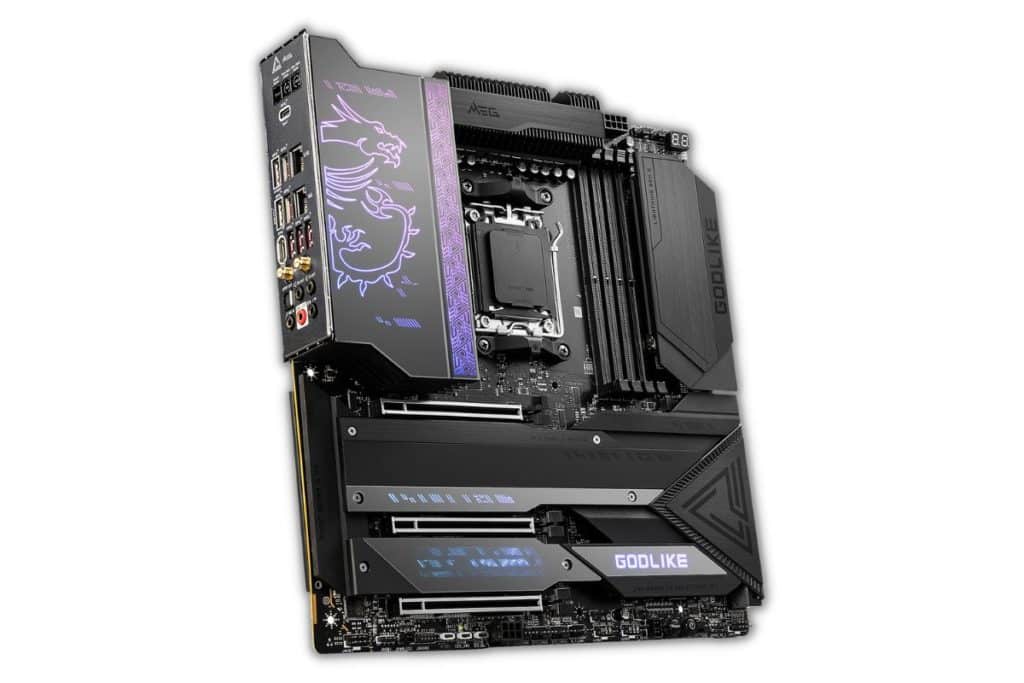
1. Placa base
La placa base es el componente al que se conectarán todos los demás componentes de la computadora. Esto es lo que establecerá la conexión entre la CPU, la RAM, la tarjeta gráfica y la memoria.
La elección de una placa base depende principalmente del tipo de procesador que quieras tener con tu PC.
Actualmente las dos marcas de procesadores que necesitas conocer son AMD e Intel. Cada una de estas marcas requiere diferentes tipos de placas base porque los procesadores AMD no son compatibles con las placas base Intel y viceversa.
Luego elegirá su “plataforma” en la que se basarán sus componentes. Además, existen diferentes generaciones de placas base según la generación de procesadores compatibles.
Leer mas Teclado mecánico vs membrana: ¿cuál elegir?
Las últimas generaciones de placas base AMD son: placas base con chipset X570, B550, A520.
Las últimas generaciones de placas base Intel son: Z490, Z590, B460, B560.
Estos nombres en clave tienen significados especiales e indican la gama de placas base que elige.
2. Procesador
El procesador (o CPU) es el cerebro de la computadora. Es él quien llevará a cabo todas las instrucciones generales necesarias para el funcionamiento del ordenador.
La CPU se conecta directamente a la placa base a través del zócalo. Esto es lo que le permitirá comunicarse con los demás componentes de la computadora.
Por lo tanto, debes asegurarte de la compatibilidad de tu procesador con la placa base que has elegido.
Por lo tanto, la potencia de la CPU tendrá un impacto directo en el rendimiento general de su máquina.
Hay varios parámetros a tener en cuenta en cuanto a potencia: la antigüedad de la arquitectura (cuanto más reciente es, en teoría más eficiente es el procesador), el número de núcleos/hilos, la frecuencia de funcionamiento, la memoria caché, etc.
Puedes elegir entre 2 marcas de CPU Intel y AMD. Cada una de estas marcas ofrece diferentes gamas de procesadores. Si quieres saber cómo clasificar los procesadores en función de su potencia gaming, hemos escrito un artículo que clasifica los procesadores.
Resumiendo, las últimas generaciones de procesadores Intel son la 11ª: 11900K, 11700K, 10900K, 10700K, etc.
Y en AMD la última generación es la serie 5000: 5950X, 5900X, 5800X etc.
3.RAM
La memoria de acceso aleatorio (RAM) es la memoria a corto plazo de su computadora. Aquí es donde los programas cargan los datos que deberán ejecutarse.
Cuando la computadora se apaga, se borra todo lo que hay en la RAM. Por eso las PC necesitan almacenamiento a largo plazo: SSD.
La cantidad y velocidad de la RAM tendrán un impacto directo en el rendimiento de su computadora.
Existen varias generaciones de RAM: DDR, DDR2, DDR3 y finalmente DDR4, la que utilizamos actualmente.
Tendrás que elegir la cantidad de RAM de tu PC: 4 GB, 8 GB, 16 GB, 32 GB, 64 GB, etc.
Cuanta más RAM tenga, más tareas podrá realizar su PC al mismo tiempo.
Por lo general, para gaming recomendamos tener entre 8GB, 16GB o 32GB de RAM.
La RAM DDR4 es actualmente la RAM más rápida. Pero está disponible en diferentes frecuencias: 2133 MHz, 2666 MHz, 3000 MHz, etc. Cuanto mayor sea la frecuencia y más rápido sea, mayor será el rendimiento.
Hoy en día puedes encontrar RAM DDR5 en las PC más potentes. Este tipo de RAM es más eficiente que la DDR4 que está en proceso de retirada.
4. Tarjeta gráfica
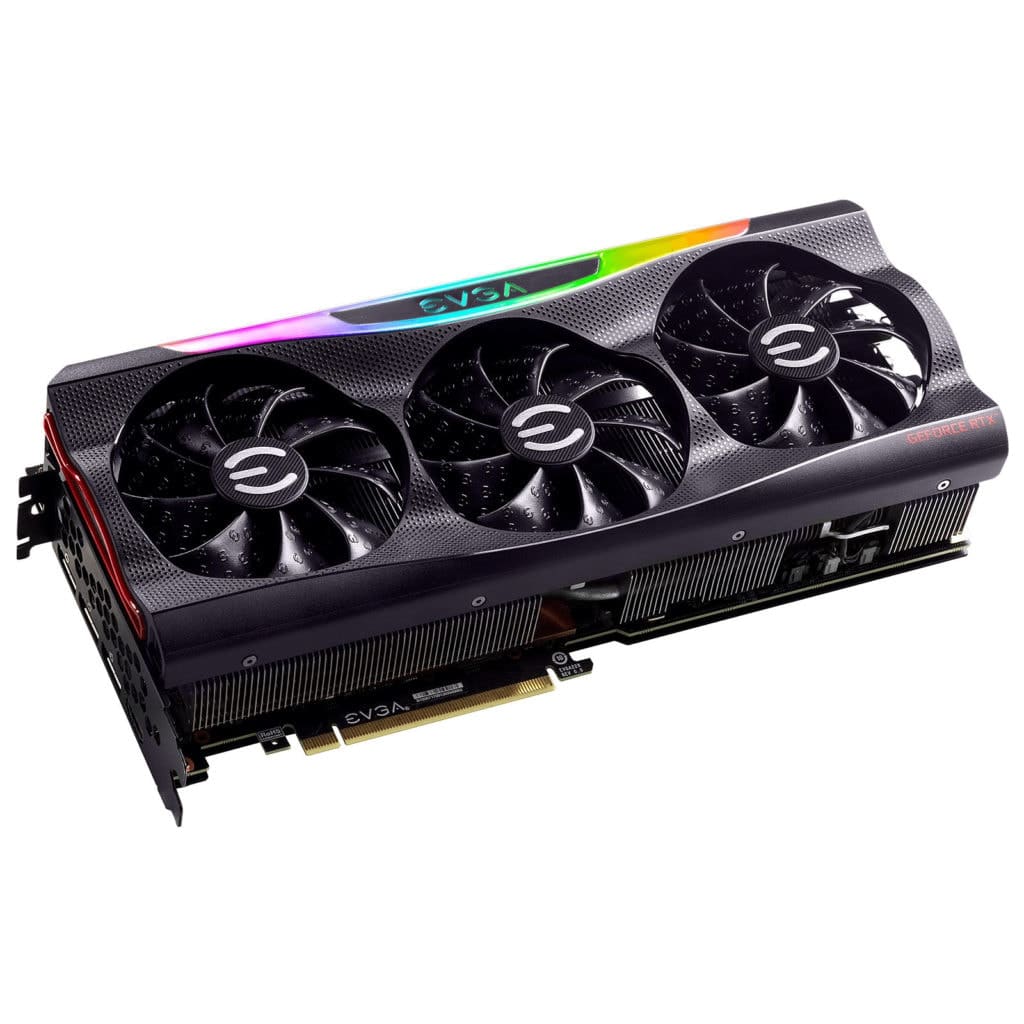
La función de la tarjeta gráfica (o GPU) es gestionar la visualización de elementos en pantalla. Dicho esto, la tarjeta gráfica tiene otras funciones esenciales.
Para videojuegos, realizará renderizado 3D en tiempo real.
La combinación de tarjeta gráfica y CPU es lo que determinará la potencia de tu ordenador para jugar.
Hoy en día los principales fabricantes de chips gráficos son Nvidia y AMD.
La última generación de Nvidia es la serie RTX 3000: RTX 3090, RTX 3080, RTX 3070, RTX 3060
Y en AMD es la serie RX 6000: RX 6900XT, RX 6800XT etc.
Aquí también hemos elaborado un ranking de tarjetas gráficas desde las más potentes hasta las menos potentes.
La tarjeta gráfica se conecta al puerto PCI-express de la placa base.
Dicho esto, los procesadores actuales a veces tienen lo que se llama gráficos integrados. Es decir, el chip gráfico se encuentra dentro del procesador.
Entonces puedes comprar una PC que no tenga una tarjeta gráfica dedicada sino una tarjeta gráfica en el procesador.
Sin embargo, el rendimiento de los chips gráficos integrados dista mucho del de las tarjetas gráficas dedicadas modernas.
En Intel, la mayoría de los procesadores de PC de escritorio tienen una parte gráfica.
En la DMAE esto ocurre con menos frecuencia, pero también existen.
5. Almacenamiento (SSD/HDD)
Si la RAM es el almacenamiento a corto plazo, SSD/HDD es el almacenamiento a largo plazo de la PC. A diferencia de la RAM, los datos no se pierden cuando se apaga la computadora.
Hay 2 tipos de almacenamiento de datos:
Los discos duros (o HDD) están cada vez más obsoletos en la actualidad debido a la llegada de los SSD.
La principal diferencia entre estos dos tipos de almacenamiento es la velocidad. : 100 Mb/s para los HDD frente a un máximo de 5000 Mb/s para los SSD NVMe de última generación.
Un SSD es mucho más rápido (en términos de velocidad de transferencia de datos y velocidad de acceso) que el disco duro.
Hoy en día, las PC modernas funcionan con uno o más SSD para almacenamiento.
Puede crear una máquina equipada únicamente con HDD, pero la capacidad de respuesta de su PC se verá significativamente afectada: inicio lento, los programas tardan en cargarse, transferencia de archivos lenta, etc.
Los discos duros están destinados a desaparecer por completo en favor de los SSD.
Por último, debes saber que existen dos tipos de SSD, SATA y NVMe si quieres saber la diferencia y sobre todo qué tipo de SSD comprar aquí está mi guía sobre el tema.
6. comida
Su PC debe funcionar con electricidad para funcionar. El problema es que la corriente alterna procedente de la toma de corriente debe ser transformada en corriente utilizable por los componentes del ordenador.
Es trabajo de la fuente de alimentación encargarse de la conversión.
Todas las PC tienen una fuente de alimentación. Esto varía dependiendo de la potencia máxima que puede entregar en Watts.
Por lo tanto, su fuente de alimentación se elegirá en función del consumo de sus componentes.
7. Alojamiento
Es posible tener una PC sin una carcasa real, pero no es práctico dejar los componentes con los circuitos electrónicos al aire libre sin algo que los proteja.
Por lo tanto, necesita una carcasa para su PC.
La elección del estuche dependerá principalmente del tamaño de los componentes que insertarás en su interior.
8. Enfriamiento
Si su tarjeta gráfica tiene refrigeración dedicada, este no es necesariamente el caso de la CPU. Dependiendo del procesador, el fabricante (Intel o AMD) puede incluir o no un refrigerador con el procesador.
Para procesadores de alta gama, es necesario adquirir una solución de refrigeración de terceros.
Hay dos tipos de refrigeración: enfriadoras y refrigeración por agua.
En general, la refrigeración por agua es más eficiente que los refrigeradores simples, pero también más cara.
Por último, también es necesario agregar ventiladores a la carcasa de su PC para evitar que los componentes se sobrecalienten. Como la caja está cerrada, se necesitan ventiladores para introducir aire fresco y evacuar aire caliente.
Componentes opcionales
Ahora que he enumerado todos los componentes obligatorios de una PC, le daré la lista de componentes opcionales.
Esto significa que depende de usted determinar si lo necesitará o no según el uso de su máquina.
Unidad óptica Blue-Ray/DVD/CD
Hace unos diez años, la unidad óptica era una parte esencial de las PC. Hoy en día, con la desmaterialización, la utilidad de un lector óptico ha disminuido drásticamente.
Por lo tanto, las cajas modernas ya no tienen un compartimento para unidad óptica en la parte frontal.
Aún puede agregar una unidad óptica a su computadora en forma de dispositivo USB que conecta a su computadora.
tarjeta de sonido
Hoy en día, las tarjetas se han vuelto completamente accesorias en las PC modernas. De hecho, el procesamiento del sonido ahora lo realiza directamente la placa base.
De hecho, el procesamiento de audio de las placas base hoy en día es muy bueno y, por tanto, para la gran mayoría de personas una tarjeta de sonido es superflua.
Si estás en la industria de la música, tener una tarjeta de procesamiento de sonido dedicada probablemente sea una buena inversión.
Tarjeta de red/wifi
Las tarjetas de red/WiFi también son superfluas, ya que las placas base suelen tener también una antena Wi-Fi y una tarjeta de red integrada.
Dicho esto, si compró una placa base Wi-Fi y desea agregar Wi-Fi más adelante, está justificado comprar una tarjeta Wi-Fi. Pero hubiera sido más barato comprar directamente una placa base con wifi incorporado.
Para ver los componentes de tu PC, la forma más fácil y rápida es instalar un software dedicado para tener una lista de los componentes de tu computadora.
Para saber qué software utilizar te recomiendo leer nuestra guía completa sobre cómo ver los componentes de tu PC.
Le mostraré en este artículo cómo ver sus componentes sin instalar software.
¡Síguenos en Facebook para recibir nuevas publicaciones!
Seguir en FacebookUltimas Entradas Publicadas

VPN para juegos: la verdad sobre la reducción de ping

Las mejores alfombrillas de ratón para juegos en 2026
Aquí están las mejores placas base X670
RTX 3080 vs RTX 3090: ¿cuál elegir? Comparación y punto de referencia
RTX 3070 vs RTX 3070 Ti: comparación y benchmark
Placa base o HS defectuosa: síntomas y soluciones
![Transmisión de FPS sin pérdidas [tuto] julio 2026](https://www.blogtopp.com/wp-content/uploads/2026/07/Transmision-de-FPS-sin-perdidas-tuto-julio-2026.png)
Transmisión de FPS sin pérdidas [tuto] julio 2026
Comprar cuentas de Leagues of Legends: lo que necesitas saber

Deportes electrónicos: audiencia deliberadamente inflada