
¿Tienes un problema de micrófono con OBS y no sabes qué hacer? En este artículo enumeraré todas las soluciones que logré encontrar durante mi investigación para resolver los problemas de micrófono en OBS que pueda haber encontrado. Intentaré ser lo más completo posible en esta guía y espero poder cubrir la mayoría de los casos encontrados con las soluciones existentes. ¡Aquí estamos!
Problema no. 1: OBS no graba tu voz
Este es el problema más común en OBS, cuando transmites o grabas tus juegos, notas que no sale ningún sonido del micrófono en la grabación. Hay varias causas de este problema, por lo que comenzaremos con las más comunes y fáciles de solucionar:
Configuración incorrecta en OBS o Windows
Los problemas de grabación a menudo se deben a una configuración incorrecta de los dispositivos de audio en OBS. Para resolver el problema:
-
- Haga clic en Configuración en la pantalla de inicio de OBS
-
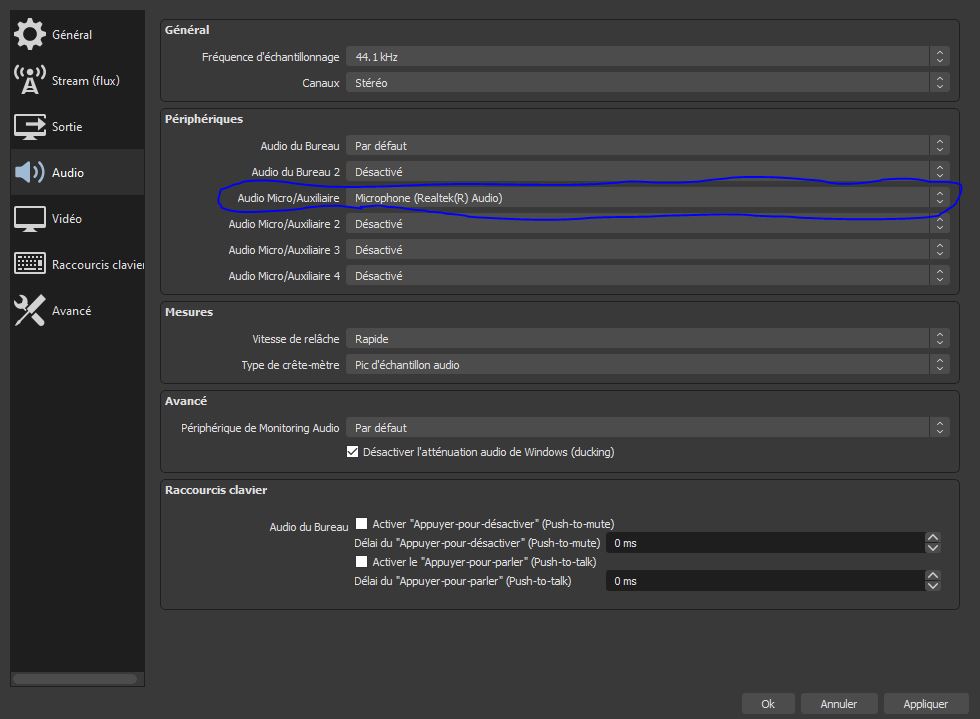
- Vaya a la pestaña Audio. Desde allí puedes elegir las diferentes fuentes de dispositivos disponibles en OBS.
-
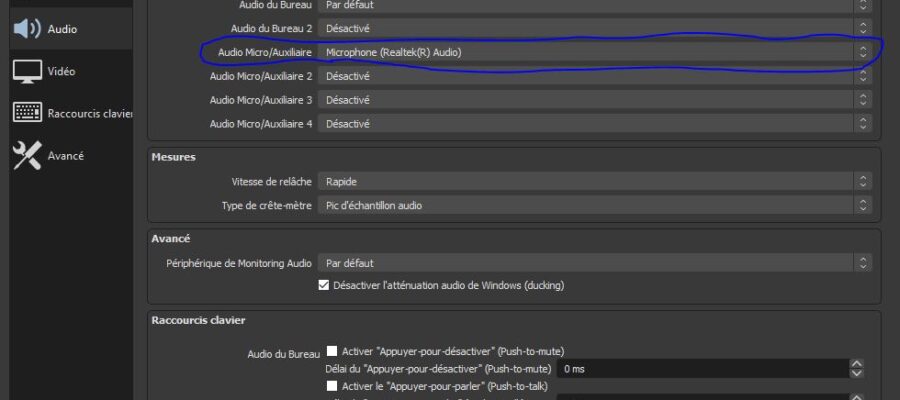
- Elija su micrófono en el menú desplegable Audio/Micrófono auxiliar.
Tendrá la opción de elegir entre varias opciones, incluida una que es el dispositivo de grabación predeterminado. Este dispositivo de audio predeterminado lo define Windows, puede cambiarlo en la configuración de Windows para elegir el micrófono, pero la forma más sencilla es cambiar el dispositivo directamente en OBS. Normalmente, si tiene un micrófono simple conectado a un conector de su PC, el micrófono debería decir: “Micrófono de audio Realtek(R)”. Por supuesto el nombre cambiará dependiendo de la configuración. Y ahí lo tienes, normalmente deberíamos poder escuchar tu dulce voz.
Problema de hardware con el micrófono.
Esto es menos divertido porque su micrófono podría simplemente estar defectuoso o conectado incorrectamente. Estas son las cosas que debe verificar para ver si no tiene un problema de hardware.
-
- Revisa las conexiones de tu micrófono, especialmente si es jack, verifica que esté insertado correctamente en la toma de micrófono de tu PC.
-
- Asegúrese de no tener que presionar un botón de silencio físico. Muchos auriculares vienen con un botón para apagar físicamente la grabación, revisa el tuyo en los auriculares.
-
- Para configuraciones más complejas, verifique que todos los amplificadores y/o convertidores estén conectados y alimentados correctamente.
-
- Comprueba que tienes todos los controladores para tus dispositivos de audio. Muy a menudo se trata de controladores Realtek, comprueba que los has instalado correctamente, ve al sitio web del fabricante de tu PC o al de tu placa base para instalar todos los controladores.
-
- Por último, comprueba que tienes señal en la salida del micrófono. Para hacer esto, vaya a la ventana de configuración de sonido de Windows y verifique si hay señal de salida observando si la barra verde se mueve.
Si a pesar de todas estas comprobaciones aún no obtienes ningún resultado, siempre puedes intentar reiniciar tu computadora para ver si Windows no detecta un micrófono. Después de eso, existe la posibilidad de que su hardware esté defectuoso.
Problema no. 2: Retraso y/o retraso en tu voz
Un problema común para los streamers es el retraso del audio del juego en comparación con tu voz (y viceversa). Las razones de esta discrepancia son numerosas y, a veces, bastante confusas. En esta sección reuniré todas las soluciones que logré encontrar para superar este problema.
-
- Desmarque la casilla: “Usar marca de tiempo del dispositivo”. En el mezclador OBS (también funciona con StreamLabs OBS) vaya a la fuente de audio de su PC, a menudo se llama ‘DesktopAudioDevice1’ pero el nombre puede variar, haga clic en el ícono de ajustes en el mezclador y seleccione “Propiedades”. Llegará al panel inferior, luego desmarque la famosa casilla.
-
- Cambia la tasa de bits de audio. Vaya a Configuración > Salida. En la sección “Velocidad de bits de audio”, puede intentar reducir la velocidad de bits de audio de salida a 128 para ver si el retraso aún está presente.
-
- Compensa el retraso del audio. Si el retraso con el audio del juego no es demasiado, puedes intentar agregar un retraso manual para hacer coincidir el sonido de tu micrófono con el del juego. Vuelva a hacer clic en el engranaje en el mezclador y seleccione “Propiedades de audio avanzadas”. En el panel de control tendrás una sección de compensación de sincronización. Puedes agregar un retraso para que coincida con el retraso del sonido del juego.
-
- Habilite Vsync. Otro consejo que puede funcionar es habilitar Vsync en el juego. Para algunas personas esto ha ayudado a eliminar el problema.
Normalmente con estas 4 soluciones he cubierto la gran mayoría de las soluciones disponibles para usted. Si a pesar de todo esto sigues experimentando problemas de retraso, intenta reinstalar los controladores de audio Realtek.
Problema no. 3: voz débil y/o distorsionada
Si tienes un problema de voz débil y/o distorsionada, aquí tienes todas las soluciones que pude encontrar.
-
- Problema de eco: la mayoría de las veces se debe a que la transmisión regresa al navegador de Internet. Dado que OBS también graba el sonido de su escritorio, cuando hable, el sonido de su voz se transmitirá a la transmisión y, por lo tanto, a su navegador, que a su vez será capturado por OBS creando un bucle de eco infinito. Desactive la transmisión de comentarios para resolver este problema. La otra causa de este problema podría ser el hecho de que OBS captura dos fuentes de audio, la de tu micrófono y otra que olvidaste apagar.
-
- Volumen d voz bajo: para solucionar este problema, simplemente agregue ganancia de audio al micrófono. Hay varias formas de hacer esto, puedes hacerlo en Windows o en la configuración de tus controladores de audio, o finalmente en OBS. Depende de usted ver cuál suena mejor. Para hacer esto en OBS, simplemente haga clic en el ícono de ajustes en el mezclador, luego seleccione Configuración de audio avanzada.
Problema no. 4: Sonido crepitante del micrófono
Cuando habla por el micrófono, es posible que escuche un crujido desagradable que acompaña al sonido de su voz. Dado que esto no es nada agradable para los oyentes, tendrá un impacto muy negativo en la calidad de su transmisión, por lo que este problema debe resolverse de forma prioritaria. La solución más común es utilizar controladores de audio para mejorar el sonido del micrófono. La mayoría de las PC utilizan controladores de audio Realtek(R) para manejar el audio. Para mejorar el sonido de su micrófono, simplemente escriba “Realtek” en la barra de búsqueda de Windows y debería encontrar un programa que le permita administrar sus dispositivos de entrada y salida de audio.
En la sección “Dispositivos de entrada”, haga clic en la pestaña “Micrófono”. Marque la casilla: “Cancelación de ruido” Y normalmente el crujido debería desaparecer. Si no tienes el mismo controlador que yo, lo cual es posible, el objetivo será encontrar una opción similar en tus controladores de audio. El otro parámetro a comprobar es la ganancia de audio. Si la señal del micrófono se amplifica demasiado, el ruido de la señal también lo será, provocando este desagradable efecto de crujido. Debe verificar en la configuración del controlador si no se aplica ninguna ganancia de forma predeterminada. Finalmente, si lamentablemente el ruido persiste, esto podría significar que tienes un problema de hardware. O su micrófono está defectuoso o hay un problema con los circuitos electrónicos de su placa base o tarjeta de sonido. En este caso no hay mucho que puedas hacer aparte de cambiar el hardware defectuoso…
¿Necesitas más ayuda?
Si aún tiene problemas o necesita ayuda, no dude en visitar nuestro foro para hacer preguntas y obtener respuestas de nuestra comunidad.
¡Síguenos en Facebook para recibir nuevas publicaciones!
Seguir en FacebookUltimas Entradas Publicadas

Glitch Cómo ganar 100% en el modo Token Race de Brawl Stars

Deportes electrónicos: audiencia deliberadamente inflada
Cómo crear una configuración de PC para juegos económica en 2026: guía paso a paso
Cómo encontrar y derrotar a Daigo en Fortnite Super

Karmine Corp en EWC LoL: Es hora de redimirse en París
CPU defectuosa: Síntomas para detectarla
¿Qué frecuencia de RAM deberías elegir? julio 2026
El mejor monitor de juegos de 2026: ¿144 Hz, 240 Hz u OLED?

Razer Deathadder V2: prueba con un periódico