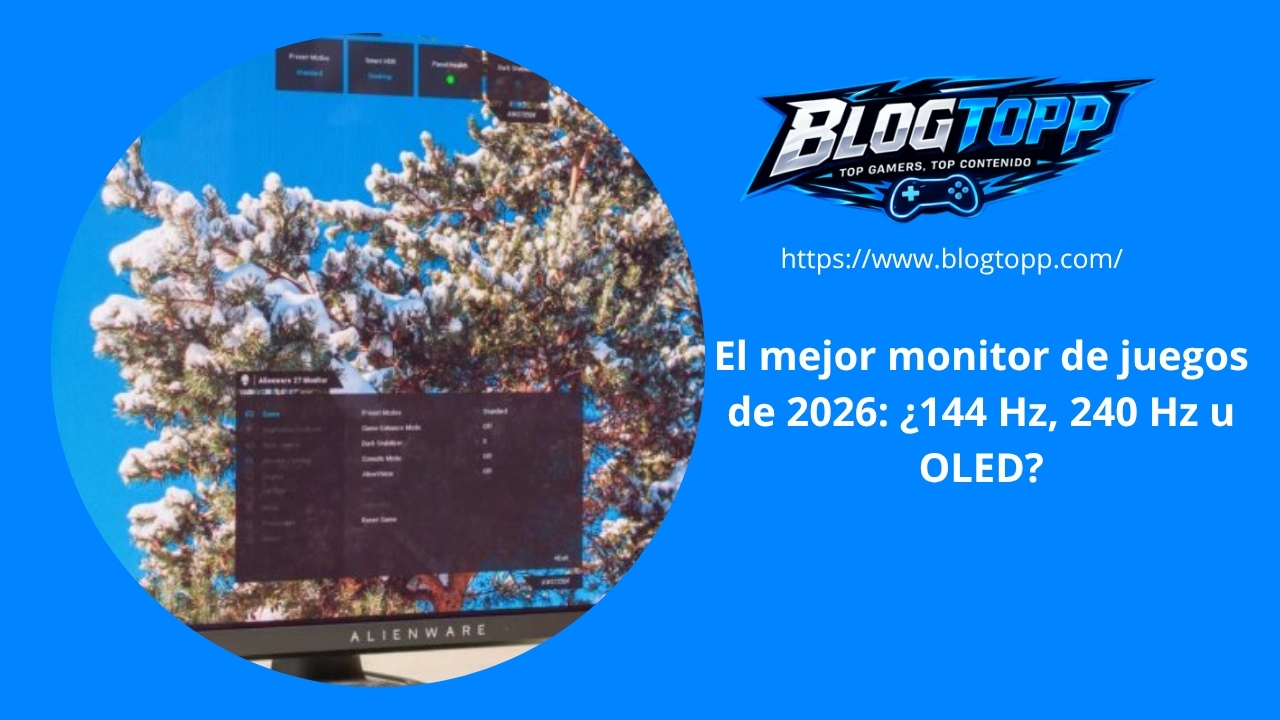
Tener muchos FPS en un juego es bueno, pero si la frecuencia de actualización de la pantalla no se mantiene, no sirve de mucho. También llamada “frecuencia de actualización”, representa una de las características más importantes en un monitor de PC, especialmente para juegos. Sin embargo, muchos puntos pueden quedar sin estar claros en este ámbito simple pero complejo.
Es por esto que te explicaremos con más detalle qué es la tasa de refresco, cómo funciona, para qué sirve y también las tecnologías que giran en torno a ella.
¿Explicaciones sobre la frecuencia de actualización?
¿Qué es la frecuencia de actualización?
La frecuencia de actualización es un valor expresado en hercios, que indica con qué frecuencia se actualiza la imagen en la pantalla.
Por tanto, el número de hercios corresponde al número de imágenes que se pueden mostrar por segundo. Cuanto mayor sea la frecuencia de la pantalla, más fluida será la visualización.
Leer mas ¿El streamer comenta sobre Nintendo Switch?
Evidentemente, la principal ventaja de una pantalla con una alta frecuencia de actualización es proporcionar una fuente de vídeo que se ejecuta a la misma velocidad. En consecuencia, la experiencia del vídeo se basa en varios puntos:
- El poder de la máquina fuente. : ¡SÍ! Una pantalla con una frecuencia de actualización más alta requiere más energía de la máquina (es casi como pedirle a alguien que de repente corra más rápido). Normalmente, cualquier computadora moderna y bastante potente puede al menos mostrar frecuencias de actualización superiores a 60 Hz (el estándar bajo actual) para uso en la oficina. Por otro lado, son ámbitos mucho más exigentes, sobre todo los videojuegos, que requieren mucha más potencia para un juego a 144 Hz (por tanto 144 FPS) que a 60 Hz (60 FPS).
- Parámetros de la máquina : Este es un punto menor, pero que aún debe abordarse. Todo depende de tu sistema operativo, pero si no tienes cuidado, podrías terminar con la configuración incorrecta habilitada para tu pantalla. Con, por ejemplo, una visualización limitada a 60 Hz en una pantalla de 144 Hz, todo sin que te des cuenta. La gran mayoría de sistemas operativos aceptan de forma nativa frecuencias de actualización superiores a 60 Hz, pero puede haber excepciones, ¡así que ojo!
- Puertos y cable : A menudo olvidado, pero sigue siendo muy importante, porque si los puertos o el cable conectado entre la máquina y la pantalla no son las versiones correctas, ¡corres el riesgo de quedarte atascado allí también! Cada tipo y versión de puerto/cable puede admitir hasta una determinada resolución de pantalla, así como hasta una determinada frecuencia.
- Los medios mostrados : Ya sea solo el escritorio, sus ventanas anecdóticas, una película o un juego, quizás te preguntes si una frecuencia de actualización más alta necesariamente brindará una mejor fluidez. Pensemos en películas, que rara vez se graban por encima de 24 FPS, o en juegos demasiado exigentes, que no pueden superar los 60 FPS. Bueno, la respuesta podría ser bastante sorprendente…
La utilidad de una alta frecuencia de actualización
¿Es realmente útil una frecuencia de actualización alta o es simplemente una comodidad necesaria? ¡Todo depende de tus actividades diarias!
Como era de esperar, el área donde la frecuencia de actualización tiene el mayor impacto es obviamente la de los juegos. Algunos podrán pensar que añadir fluidez a un juego ya no se nota por encima de los 60 FPS. Y eso es más o menos así, sin una pantalla que supere los 60 Hz. Pero si ya has probado frecuencias más altas, seguramente sabrás que, a la larga, la comodidad ofrecida impide que vuelvas atrás.
Sin embargo, dejando de lado la comodidad, las altas frecuencias de actualización tienen una utilidad real cuando se trata de rendimiento en juegos, especialmente a nivel competitivo. Y esto se debe a la reducción del retraso de entrada.
Leer mas Los 6 mejores SSD para PS5
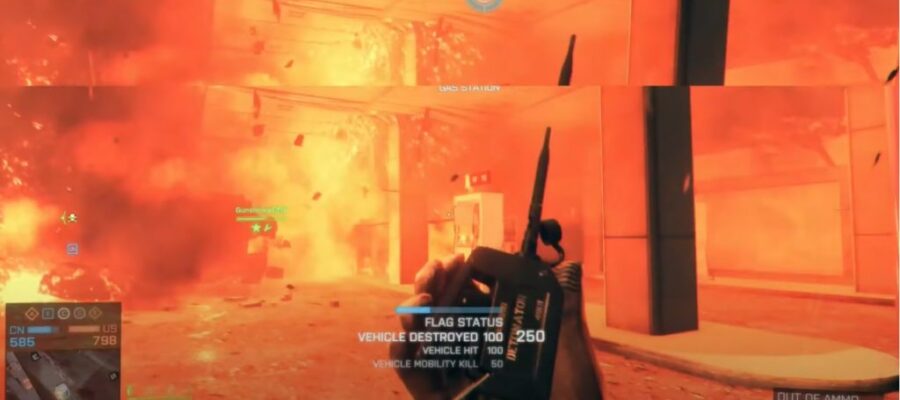
En pocas palabras, el retraso de entrada se refiere al tiempo entre el momento en que ocurre una acción y el momento en que aparece en la pantalla. Cuanto mayor sea la frecuencia, mayor será el número de imágenes que se pueden mostrar en la pantalla y, por tanto, menor será el tiempo de retardo de entrada entre dos imágenes.
Estamos hablando de milisegundos, que no son necesariamente útiles para la gente común, pero sí mucho más para los jugadores de eSports, especialmente en el mundo de los FPS (juegos de disparos), donde los reflejos se optimizan en estas proporciones de tiempo.
Del mismo modo que es difícil predecir una acción con un framerate demasiado entrecortado, es más fácil tomar conciencia de ella en el momento adecuado con un framerate alto, fácilmente utilizable por ojos atentos y entrenados.
También es gracias a este principio que incluso los contenidos (especialmente los juegos) que no alcanzan la frecuencia máxima proporcionada por la pantalla se pueden disfrutar con mayor fluidez. Por ejemplo, con un juego a 60 FPS en una pantalla de PC de 144 Hz.
Leer mas Los 10 mejores juegos gratuitos de PlayStation
Las diferentes frecuencias de actualización
- 60Hzel mínimo estándar: 60 Hz es la frecuencia de actualización más común que se encuentra en los monitores de PC en la actualidad. Esto por sí solo es suficiente para todos los usos, incluido ver películas, series, trabajo de oficina, etc. Y si 60 FPS te bastan para jugar (o tu ordenador te limita demasiado), entonces esta frecuencia puede estar bien, pero es mejor apuntar más alto para esta zona.
- 75HzUn buen extra: cada vez menos presentes, pero todavía existentes, las pantallas de PC de 75 Hz son un buen extra para los juegos. La diferencia sigue siendo mínima en esta etapa.
- 144Hz, la mejor relación rendimiento/fluidez: si quieres vivir tus juegos aún mejor, ¡las pantallas de PC de 144 Hz son perfectas para ello! Cuanto más pasa el tiempo, más accesibles son en el mercado, y con las configuraciones de PC actuales es posible tener unos lo suficientemente potentes como para jugar muchos juegos a 144 FPS o un poco menos. Además, recuerda que incluso en juegos con velocidades de cuadros más bajas puedes escuchar la diferencia.
- 240Hzpara juegos de alta gama: ¡estamos hablando de cosas muy, muy pesadas! Si la fluidez es lo mejor de lo mejor en juegos para ti, entonces un monitor de PC de 240 Hz es perfecto para ti. Sin embargo, hay que tener en cuenta que estos monitores de PC siguen siendo bastante caros, y que dada la potencia necesaria para acercarse a los 240 FPS, es mejor tener una configuración de PC titánica o sacrificar gran parte de la calidad gráfica de los juegos.
Si quieres saber cómo aumentar tus FPS de juego en minutos y obtener hasta un 30% más de rendimiento, he escrito un artículo detallado con 9 consejos para aumentar los FPS.
El problema (y las soluciones) del desgarro
¿Qué es el desgarro?
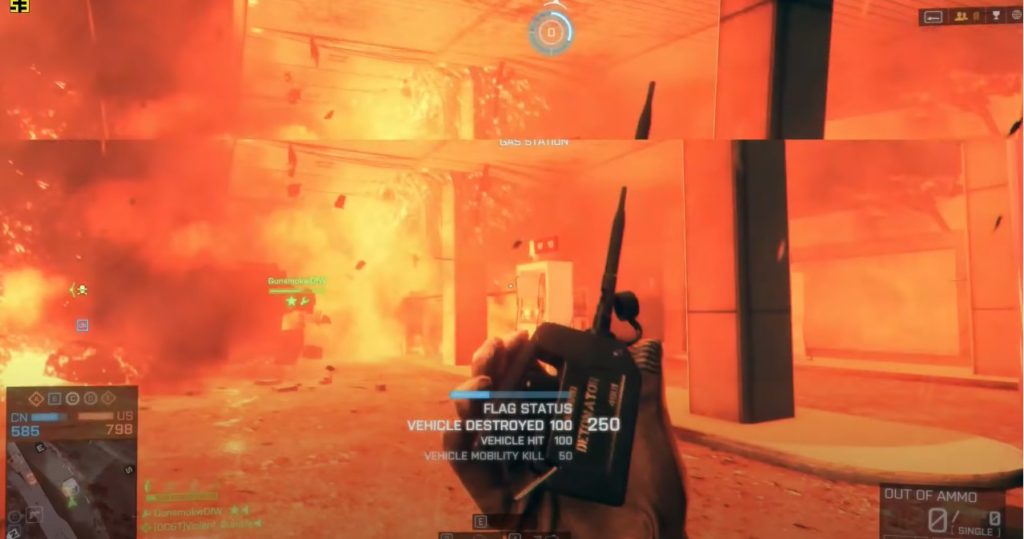
El desgarro, que en francés significa “desgarro de la imagen”, es un fenómeno que se produce en los juegos, donde a veces, en secreto, la pantalla parece estar rota en varios pedazos.
La causa se debe a la falta de sincronización entre la máquina, que envía una señal de vídeo a una velocidad de fotogramas variable, y la pantalla diseñada en la base para una frecuencia máxima, lo que puede acabar perdiéndose al no saber exactamente cuándo mostrar la siguiente imagen, provocando así el tapering.
Afortunadamente, existen soluciones a este problema de actualización, que persiste desde hace demasiado tiempo.
Leer mas Prueba comparativa RTX 3070: todos los resultados de los juegos
Las soluciones al screen tearing son: Vsync, G-Sync y FreeSync que son tecnologías que permiten sincronizar la pantalla con la tarjeta gráfica para evitar el tearing.
vsync
Si estás acostumbrado a los juegos de PC, Vsync (para sincronización vertical) definitivamente debe significar algo para ti. Esta es la opción de gráficos que muchos jugadores a veces no saben si habilitar o no.
Su principio es simple: limitar la velocidad de fotogramas (a menudo a 60 FPS) para estabilizarla, de modo que coincida con la frecuencia de la pantalla para no excederla y provocar así desgarros.
Desafortunadamente, esta es una solución que los jugadores evitan en cierta medida. Y con razón, ya que a cambio de esta estabilidad puede consumir muchos más recursos del ordenador, y caer más fácilmente por debajo del Santo Grial de los 60 FPS.
Leer mas Tutorial Cómo hacer underclock en tu GPU julio de 2026
NVIDIA G-Sync
En respuesta a Vsync, los fabricantes de tarjetas gráficas han desarrollado su propia solución para compensar mejor el desgarro.
Empezando por NVIDIA, que desarrolló G-Sync. Está mucho mejor optimizado que Vsync, ya que la sincronización se realiza directamente a través de la pantalla.
Esta tecnología, sin embargo, requiere el uso de una tarjeta gráfica NVIDIA, pero sobre todo está disponible en un número relativamente limitado de pantallas, dado que los fabricantes deben pagar una suma adicional a la empresa para poder integrarla. Sobre todo porque al mismo tiempo hay un competidor más interesante.
AMD FreeSync
Mientras NVIDIA producía su propia solución de Teaing, AMD también estaba presente con FreeSync.
Leer mas Lista completa de todos los componentes de una PC para juegos
La tecnología es más o menos similar a G-Sync, con la diferencia de que, al igual que NVIDIA, es principalmente compatible con tarjetas gráficas AMD, pero sobre todo está disponible en la mayoría de pantallas de PC del mercado, pudiendo ser instalada sin coste adicional por los fabricantes.
Sin embargo, desde hace varios años, NVIDIA lanza su Adaptive Sync, que hace que sus GPU (de la serie GTX 1000) sean compatibles con la tecnología FreeSync de AMD.
Si quieres tener una comparación detallada entre Gsync y FreeSync, te recomiendo que leas la nuestra sobre G-Sync vs FreeSync.
Fuente:
¡Síguenos en Facebook para recibir nuevas publicaciones!
Seguir en FacebookUltimas Entradas Publicadas

Cómo completar Misiones de Mejores Amigos con un amigo y solo en Fortnite
Los 7 mejores programas gratuitos de recuperación de tarjetas SD en 2026

Glitch Cómo ganar 100% en el modo Token Race de Brawl Stars

Deportes electrónicos: audiencia deliberadamente inflada
Cómo crear una configuración de PC para juegos económica en 2026: guía paso a paso
Cómo encontrar y derrotar a Daigo en Fortnite Super

Karmine Corp en EWC LoL: Es hora de redimirse en París
CPU defectuosa: Síntomas para detectarla
¿Qué frecuencia de RAM deberías elegir? julio 2026