En este artículo, te mostraré cómo reducir el voltaje de tu GPU para que puedas reducir drásticamente el consumo de energía de tu tarjeta e incluso la temperatura, sin dejar de tener el mismo rendimiento que antes.
Si quieres saber todo sobre el subvoltaje de GPU, ¡sígueme en este pequeño tutorial!
1.Descargue e instale MSI Afterburner
Para reducir el voltaje de su GPU, deberá descargar e instalar MSI Afterburner.
En primer lugar, tendrás que ir al sitio web oficial de MSI para descargar el instalador.
Leer mas ¿El streamer comenta sobre Nintendo Switch?
O puedes ir al sitio web de Guru3D:
Instálelo en su máquina, con RivaTurner Statistics.
2. Descargue e instale Heaven Benchmark
El punto de referencia Heaven es un antiguo software de prueba de tarjetas gráficas que se utilizaba para medir el rendimiento cuando la tecnología de tesalación recién estaba apareciendo.
Es bastante antiguo, pero es más que capaz de estresar cualquier GPU moderna cuando se le presiona con fuerza.
Leer mas Los 6 mejores SSD para PS5
El cielo nos servirá para dos cosas:
- Encuentre la frecuencia máxima de GPU en uso continuo
- Validar la estabilidad de la subtensión.
Puede descargar Heaven desde el sitio web oficial de Unigine.
3. Descargue e instale GPU-Z (opcional)
También necesitaremos un software para conocer el estado de nuestra gráfica en tiempo real. Necesitaremos averiguar a qué voltaje y frecuencia funciona su GPU.
La forma más sencilla es descargar e instalar GPU-Z, pero esta información también está disponible en Afterburner.
Leer mas Prueba comparativa RTX 3070: todos los resultados de los juegos
4. Conozca la tasa de impulso a largo plazo de su GPU
Las GPU modernas tienen tecnologías de aumento de frecuencia bastante sofisticadas.
En concreto, la GPU aumentará su frecuencia siempre que no supere determinadas condiciones: voltaje, consumo de energía y temperatura.
Durante el uso prolongado, la GPU se apagará a una frecuencia operativa estable.
Es esta frecuencia la que determinaremos primero, utilizando Heaven Benchmark.
Leer mas Cómo encontrar el huevo en el mapa Evento de eclosión del juego de globos en Roblox
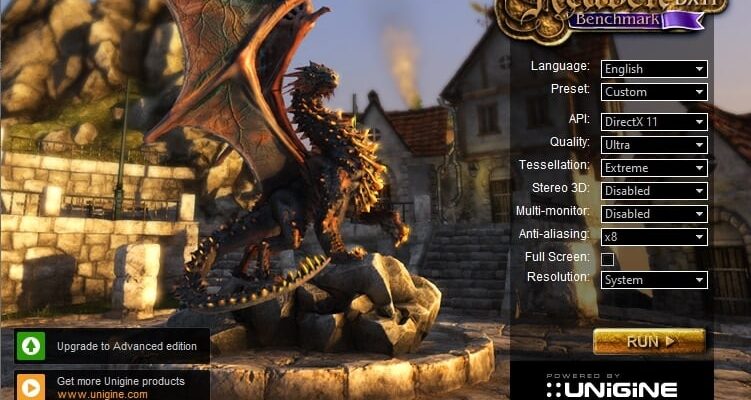
Hito del paraíso de Lancez.
Establezca la calidad en Ultra y la teselación en “extrema”. (Esto es para estresar la GPU tanto como sea posible).
Desmarque la casilla Pantalla completa, necesitaremos la frecuencia en Afterburner (o GPU-Z).
Haga clic en el botón “Ejecutar”.
Leer mas Tutorial Cómo hacer underclock en tu GPU julio de 2026
Deje que el punto de referencia se ejecute durante 10 minutos.
Después de diez minutos, busque en Afterburner (o en GPU-Z) la frecuencia de funcionamiento de su GPU y el voltaje que se le aplica y guarde estos valores en algún lugar.
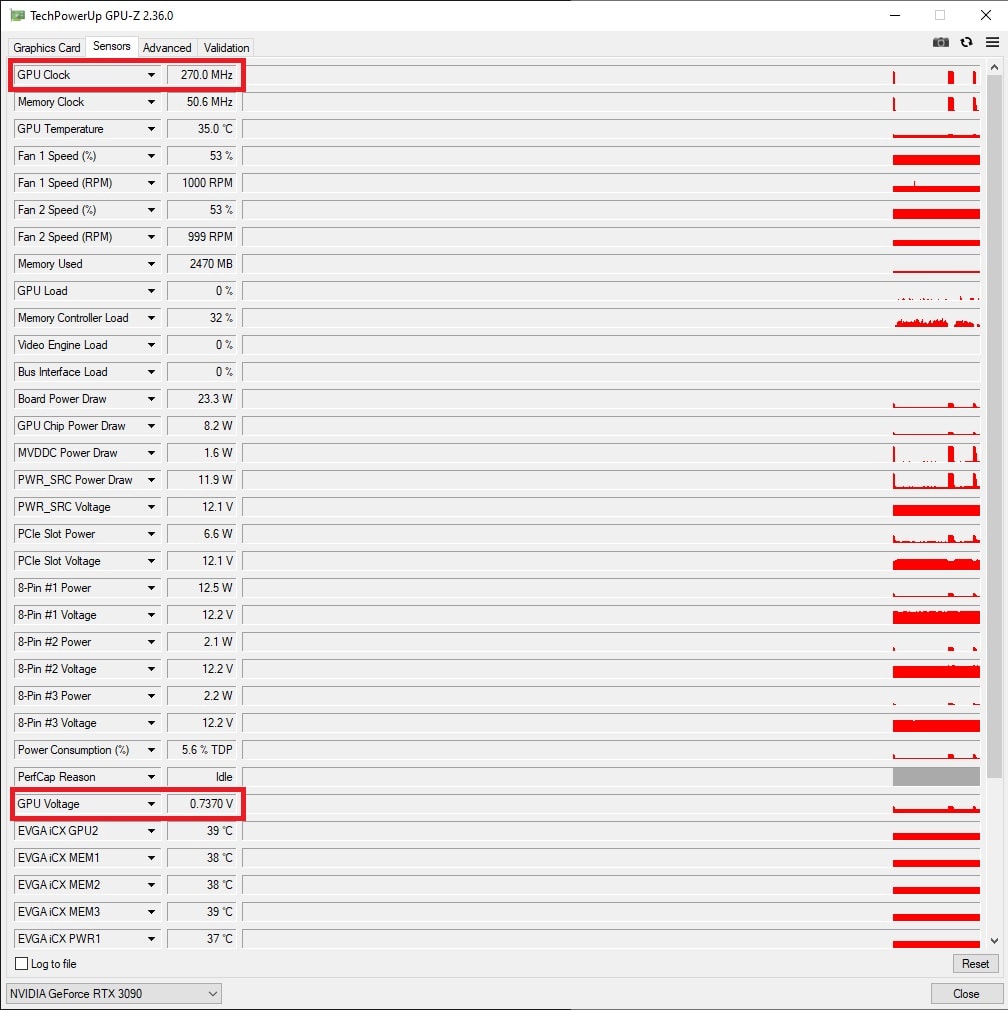
Deje que el Sky funcione durante las siguientes operaciones.
5. Crea tu propia curva de frecuencia y voltaje personalizada
En Afterburner, haga clic en el pequeño símbolo de “curva” al lado de Core Clock. Si no puede encontrarlo, presione CTRL+F y debería abrirse.
Leer mas Lista completa de todos los componentes de una PC para juegos
Te encontrarás con una ventana que muestra esto:

Esta es la curva que determinará la frecuencia de su GPU en función del voltaje que se le aplica.
Nuestro objetivo será reducir el voltaje aplicado a la frecuencia de refuerzo a largo plazo de nuestra GPU (la que notaste antes).
Para hacer esto, simplemente haga clic en un punto de la curva, por ejemplo el centro, y presione ALT al mismo tiempo.
Luego arrastrarás toda la curva hacia abajo con el mouse para obtener algo como esto.

Ahora sólo necesitas encontrar un punto de voltaje más bajo (hacia la izquierda de la curva…) y elevarlo tú mismo hacia la frecuencia de refuerzo a largo plazo (o la frecuencia que deseas alcanzar).
Cuanto más busque el punto de la izquierda, más significativa será la subtensión.
Haga clic en un punto con menor tensión y arrástrelo hacia arriba con el mouse como en la imagen a continuación:
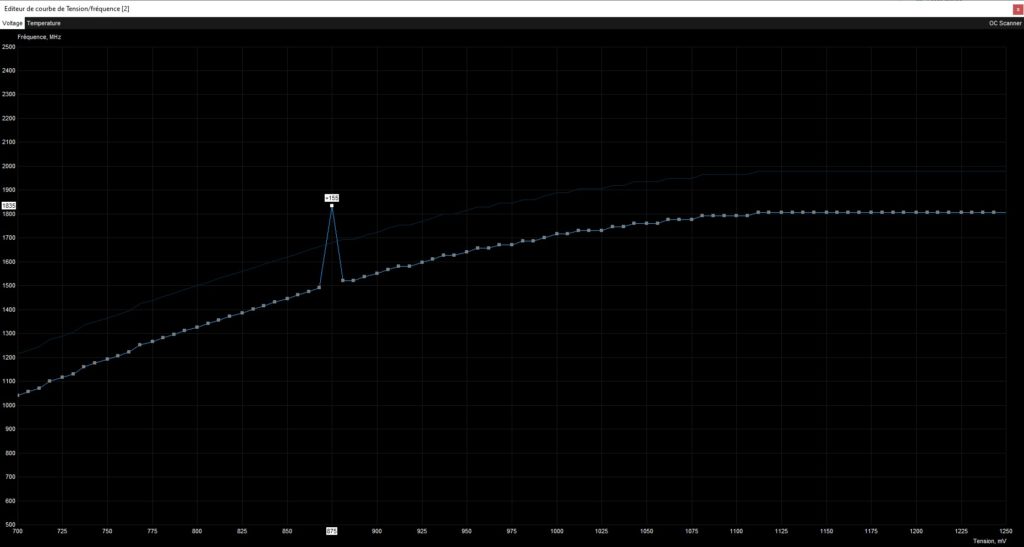
Ahora todo lo que tienes que hacer es presionar el botón “Aplicar” (en la ventana principal de Afterburner) y la curva se transformará en esta.
(NB: la curva debe ser plana después de la tensión definida para la subtensión)

¡Y ahora has sobrecargado tu GPU!
Ahora mire el punto de referencia para ver si todo está bien.
Si comienza a observar artefactos gráficos o el punto de referencia falla, es porque el subvoltaje que aplicó fue demasiado agresivo.
Que no cunda el pánico, regrese a la ventana principal de Afterburner y presione el botón “Restablecer”.
Restaurará la configuración predeterminada.
6. Validación de la estabilidad de subtensión.
Normalmente si no observas nada anormal con Heaven, deberías tener una GPU bastante estable.
Déjalo funcionar otros 10 o incluso 20 minutos más para estar seguro de la estabilidad.
Dicho esto, también recomiendo ejecutar benchmarks orientados a Raytracing para probar la estabilidad en este tipo de escenarios.
El que yo uso es Port-Royal de 3DMark, ejecuta una prueba de estrés y la aplicación te dirá si la GPU es estable o no.
Después de validar la estabilidad, puede guardar su perfil en Afterburner. Haga clic en el botón Guardar (con forma de disquete) y asigne el perfil a una ubicación vacía.

Preguntas frecuentes
Undervolt vs Underclock: ¿Cuál es la diferencia?
La diferencia entre underclocking y undervolting es:
- La subtensión implica reducir el voltaje aplicado a la GPU.
- Mientras que el underclocking consiste en bajar la frecuencia de funcionamiento de la GPU.
Por lo tanto, podemos hacer subvoltajes sin bajar la frecuencia de operación, esto es lo que acabamos de hacer.
El underclocking hará que pierdas rendimiento porque estás acelerando tu tarjeta gráfica. Esto puede resultar interesante si, por ejemplo, desea garantizar la máxima estabilidad durante una tarea crítica. Esto es especialmente cierto para los mineros que debilitan su tarjeta para evitar fallas.
Por último, hay que tener en cuenta que algunas tarjetas gráficas tienen mejores diseños en cuanto a refrigeración y consumos energéticos muy diferentes. Por este motivo te recomiendo que consultes nuestra guía sobre las mejores tarjetas gráficas antes de elegir tu GPU.
¿Cuáles son las ventajas del subvoltaje?
Undervolt te permite hacer dos cosas:
De hecho, el trabajo que acabamos de hacer en la tarjeta es específico de nuestra GPU. No todas las GPU se comportarán igual. Algunos pueden sentirse significativamente decepcionados, otros mucho menos.
Los fabricantes, al no tener tiempo para realizar este tipo de manipulación, establecen perfiles predefinidos que garantizan la estabilidad de la GPU y, por tanto, voltajes que suelen ser más agresivos de lo necesario. Lo que favorece la calefacción y el consumo.
En mi caso con mi RTX 3090 de EVGA logré aumentar el consumo de 420 Watts a 350 W. Bajando así la temperatura en 10°C bajo carga.
El undervolting es particularmente beneficioso en la arquitectura Ampere de Nvidia. Pero puede que ese no sea el caso con su GPU.
¡Síguenos en Facebook para recibir nuevas publicaciones!
Seguir en FacebookUltimas Entradas Publicadas

Cómo completar Misiones de Mejores Amigos con un amigo y solo en Fortnite
Los 7 mejores programas gratuitos de recuperación de tarjetas SD en 2026

Glitch Cómo ganar 100% en el modo Token Race de Brawl Stars

Deportes electrónicos: audiencia deliberadamente inflada
Cómo crear una configuración de PC para juegos económica en 2026: guía paso a paso
Cómo encontrar y derrotar a Daigo en Fortnite Super

Karmine Corp en EWC LoL: Es hora de redimirse en París
CPU defectuosa: Síntomas para detectarla
¿Qué frecuencia de RAM deberías elegir? julio 2026